
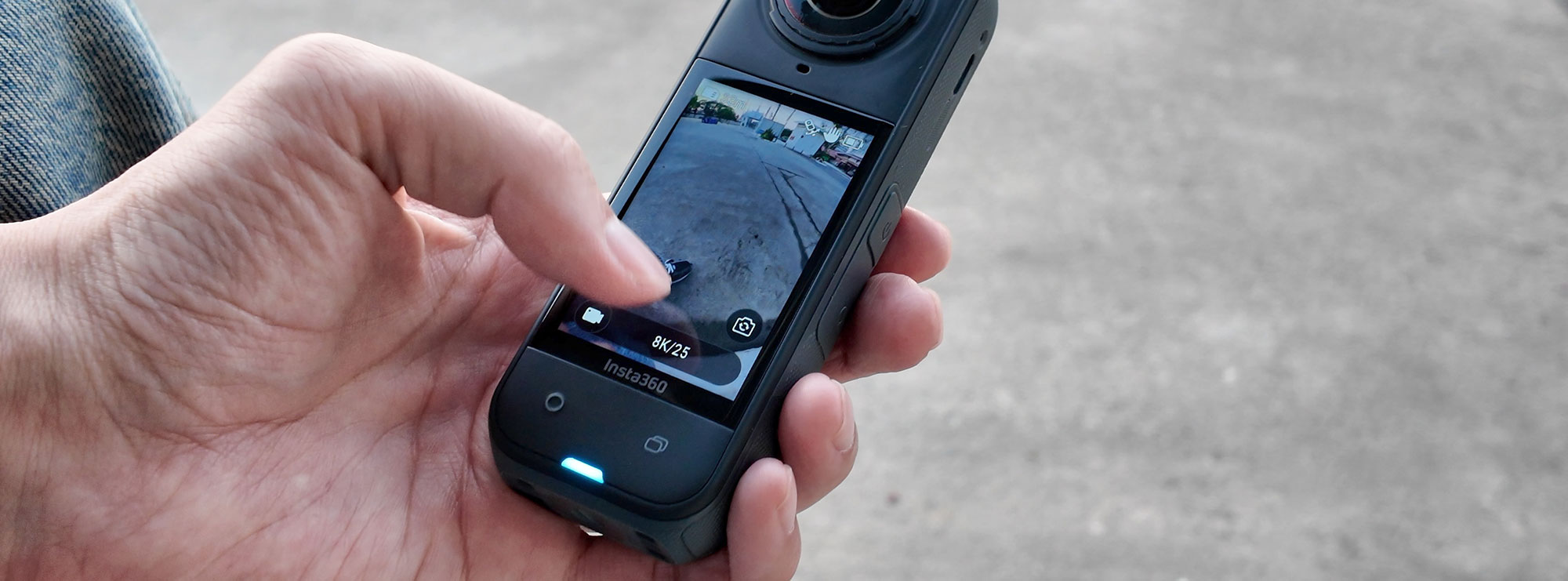
Insta360 X5、いざ使いはじめたら色々と気になることが出てきませんか?
今回はX5をVlogを使う上で、ここだけは押さえておきたい設定や考え方の部分を紹介します。
動画初心者の方でも、この記事を読み終える頃には今よりも自信を持って撮影に飛び出られるはずです。
この記事の対象者
- 最近、Insta360 X5を使いはじめた
- 360度カメラでのVlog撮影に必要な最小限の知識だけ知りたい
- 設定の模範解答が知りたい(動画撮影はじめたばかり)
この記事でわかること
- Insta360 X5を使った動画撮影の設定
- Insta360 X5で撮る時のポイント

Insta360 X5をまだ購入していない方へ
暗い場所でも明るくてノイズが少ない360度動画を撮れます。
-
-
X5 レビュー
最近はInsta360 X5にハマっています。 これまでに使ってきた360度カメラとの比較も踏まえつつ紹介します。 この記事の対象者 Insta360 X5が気になっている 何ができるかを把握したい ...
Insta360 X5で撮った動画
Insta360 X5ワークフロー準備・設定・撮影・編集まで
Step1.準備
Step2.設定
Step3.撮影
Step4.編集
Step1.準備
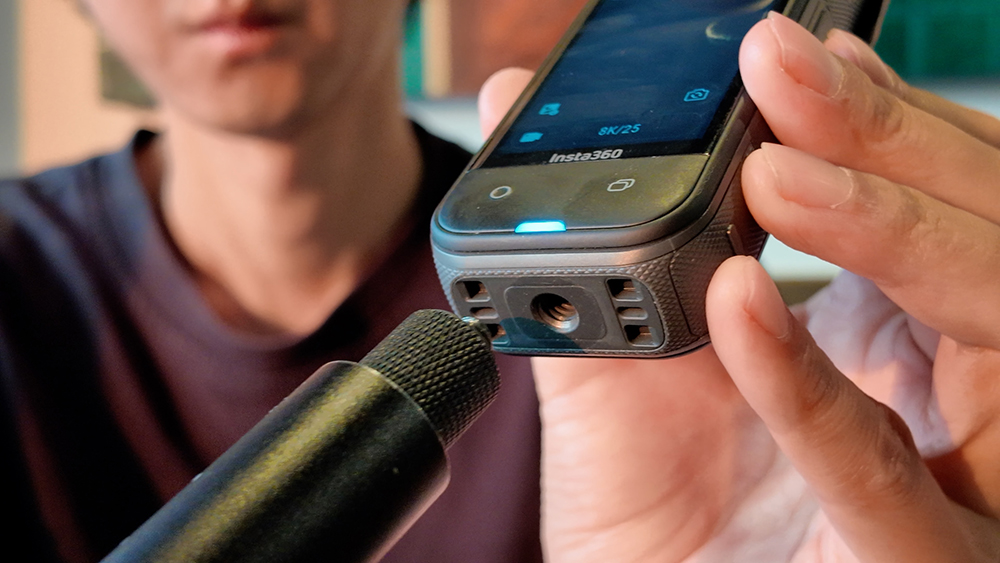
カメラが自撮り棒やマウントにしっかりと取り付けられているかを確認します。
(構造的にレンズ部分が飛び出しているので万が一落下したりすると故障してしまいます。)
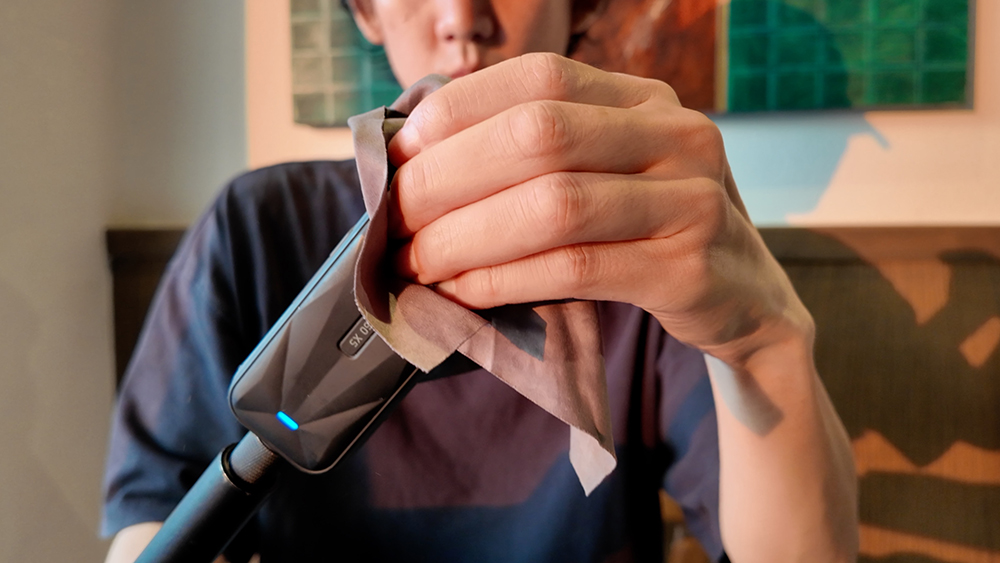
両方のレンズがきれいなことを確認しておきましょう。
(レンズが汚れていると映像に残ってしまいます。)
Step2.設定
適切なモードを選び、設定をチェックしてから撮影を開始します。
Step3.撮影
360度撮影時に意識しておきたいポイントがいくつかあります。
Step4.編集
360度動画にはリフレーミング作業があります。
【記録 vs 表現】画質設定は使い分けがポイント!
一言で撮影と言ってもどのようなマインドセットで撮るかによって設定は変わります。
大きく分ければ2つの方向性があるんです。
- 失敗せずに記録したい ⇒ 記録用設定
- 美しい映像表現にこだわりたい ⇒ 作品用設定(表現用)
それぞれの立場で正解となるアプローチは異なります。
このページでは失敗を回避するという部分を中心に解説をしていきます。
Insta360 X5のベストな設定は?
下記の表は僕が普段使用している設定です。
撮影のスタンスによって使い分けています。
- 記録できてればいい時(使いやすさ重視)
- ちゃんと撮りたい時(クオリティ重視)
| 目的 | 撮影モード | 設定 | 解像度 | カラー | ||
|---|---|---|---|---|---|---|
| 画質 | 記録用 | 360度モード | 動画 | アダプティブトーン:on | 8K 30/25/24 | Std |
| アクティブHDR:on アダプティブトーン:on | 5.7K 30/25/24 | |||||
| PureVideo | アダプティブトーン:off | 8K 30/25/24 | ||||
| インスタフレーム2.0 | 4K 30/25/24 | |||||
| 表現用(作品など) | 360度モード | 動画 | アダプティブトーン:off | 8K 30/25/24 | Std | |
| 5.7K 60/50 | ||||||
| 5.7K 60/50 | i Log | |||||
| EV | 0,-0.3,-0.7 | |||||
| ホワイトバランス | マニュアル (撮影中にホワイトバランスが変わらないようにする) | |||||
| シャッタースピード | オート | |||||
| 動画のシャープネス | 中 | |||||
| 動画ビットレート | 高 | |||||
| 使いやすさ | 音声制御 | 低 | ||||
| 画面の明るさ | 40-60%程度 | |||||
| クイックキャプチャ | オン | |||||
| USBモード | U-Disk モード | |||||
| 自動スリープ | 3分 | |||||
| 自動電源オフ | 15分 | |||||
| 動画エンコード | H.265 | |||||
絶対的なものではないですが、一つのガイドラインとして参考にしてください。
------から下の部分は限定公開になります。
メンバー(無料)のみが読めます。
続きの内容
- 使いやすさアップ!撮影がラクになるおすすめ設定変更
- 映像に差がつく!360度撮影で必ず押さえるべきポイント
-------------------ここから先はメンバー限定(2500文字)-------------------