
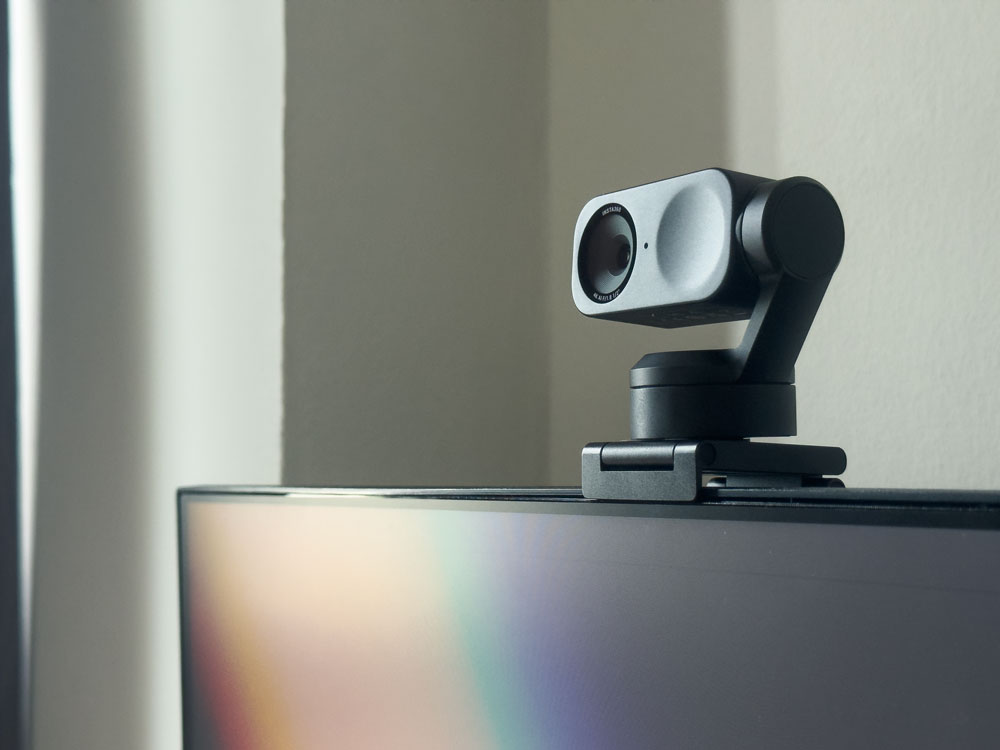
Insta360 Link2を使い始めました。
コンパクトでジンバル付き。AIによる自動フレーミング、4K画質、ホワイトボードモードもついているウェブカメラ…。
──そんな半歩引いた視点で、このLink 2をレビューします。
提供:Insta360
この記事の対象者
- ウェブカメラが気になっている
- Insta360 Link2でできることを把握したい
- 良い点だけじゃなくてビミョーな点も知っておきたい
この記事でわかること
- Link2の良い部分と伸びしろ
- よくある疑問・質問
- Link2は本当にあなたに必要か
Insta360 Link2とは?ジンバル搭載高画質ウェブカメラの真実
Insta360のウェブカメラシリーズ第2弾。
1/2インチセンサーカメラとジンバルを搭載し、高画質とトラッキング性能が優れたスマートな一台です。
画質は従来のウェブカメラよりもはるかに鮮明です。
4K
ディテールを捉えるのクリアな解像感です。
ウェブカメラの画質では伝えることができなかった情報まで伝達できます。
広いダイナミックレンジ
自然で美しい映像を実現しています。
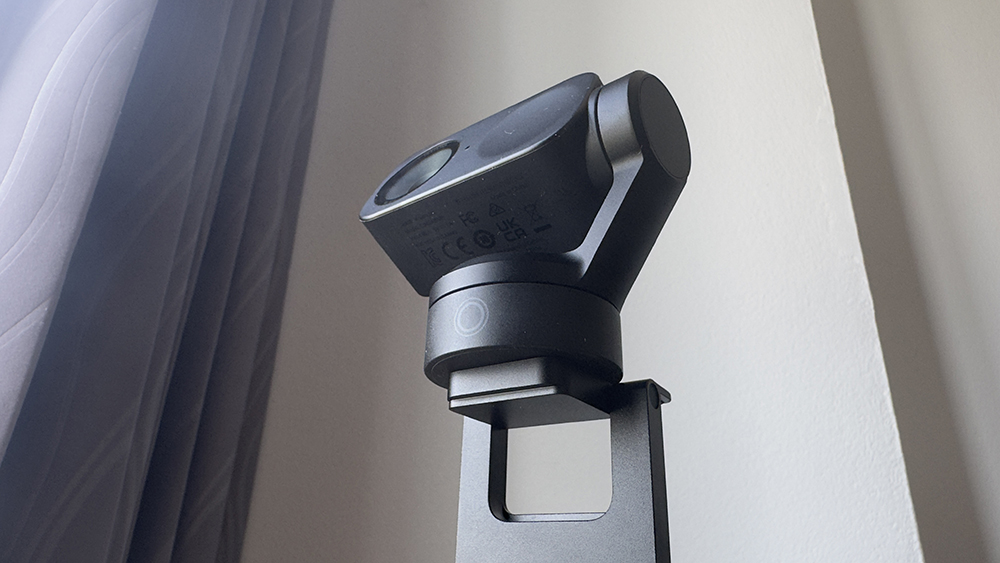
ジンバル搭載なのでウェブカメラなのにトラッキング撮影が可能です。
ワンオペでもまるでカメラマンがいるかのように滑らかで見やすいコンテンツを配信できます。
ホワイトボードを使った動画は単調になりがちですが、Link2を使えば、カメラワークで視聴者を惹きつけるコンテンツへと一変します。
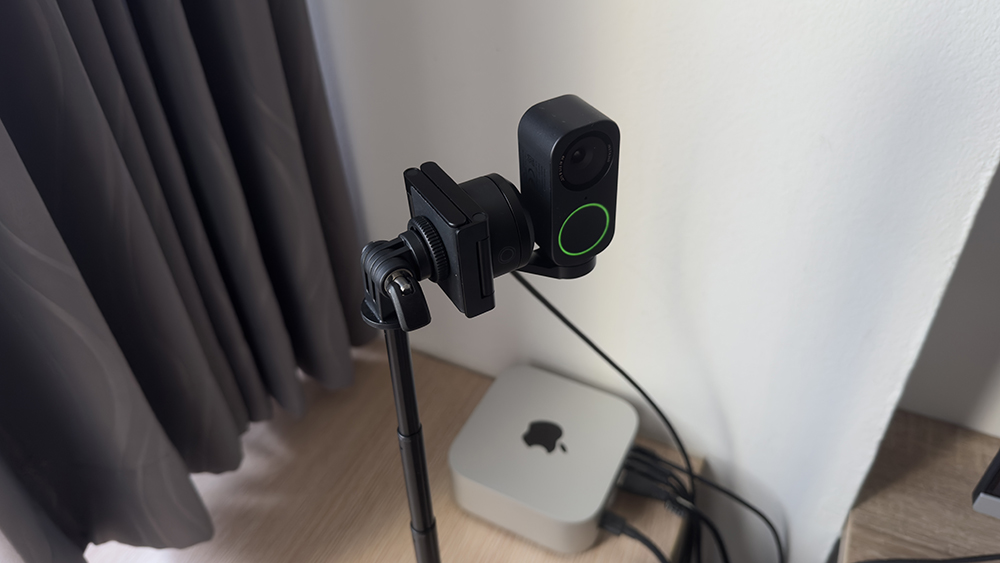
Link2の魅力は、その自在なアングル調整にもあります。
デスクビューモード
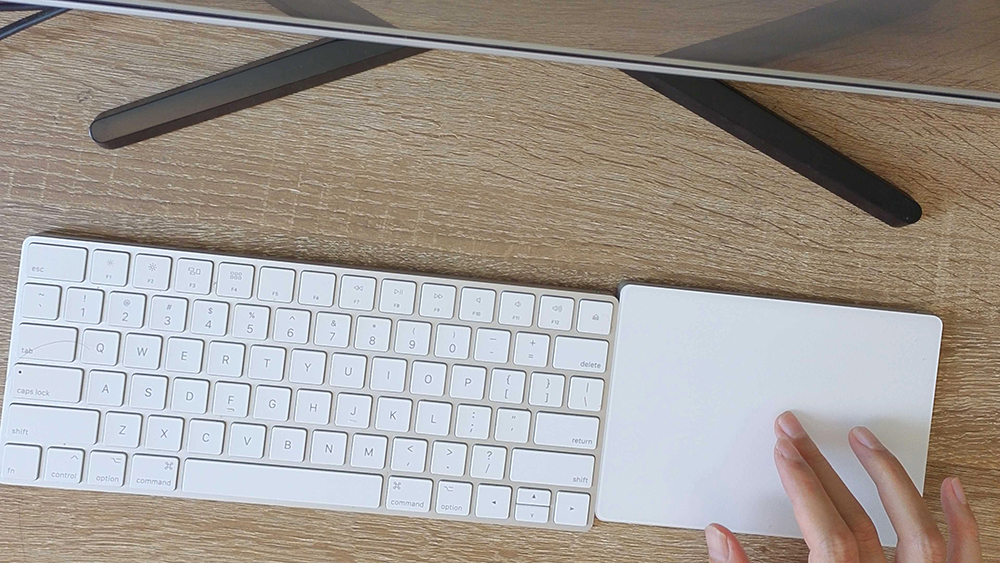
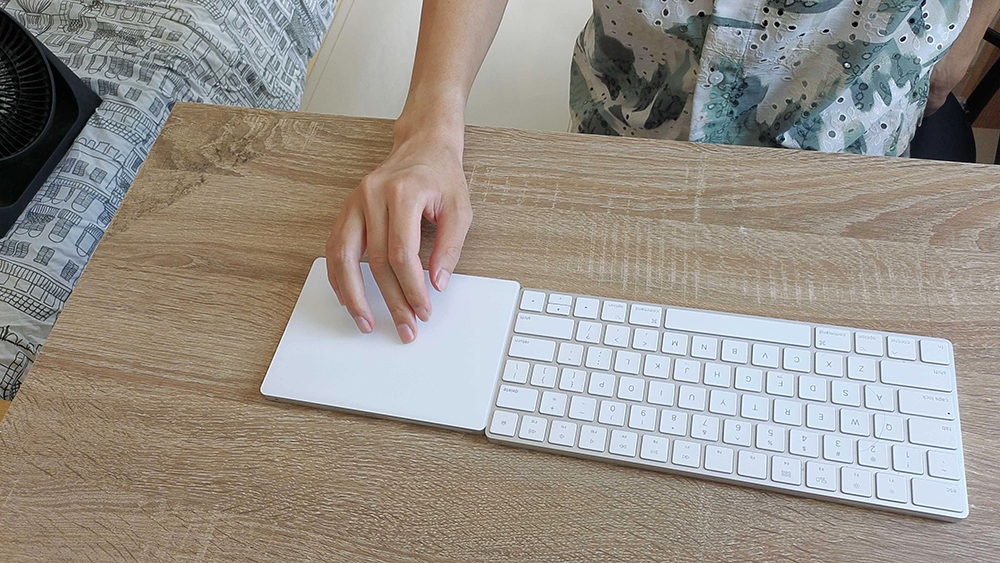
カメラの向きを自動で調整し、デスク上の手元を俯瞰で映し出すことができます。
縦モード
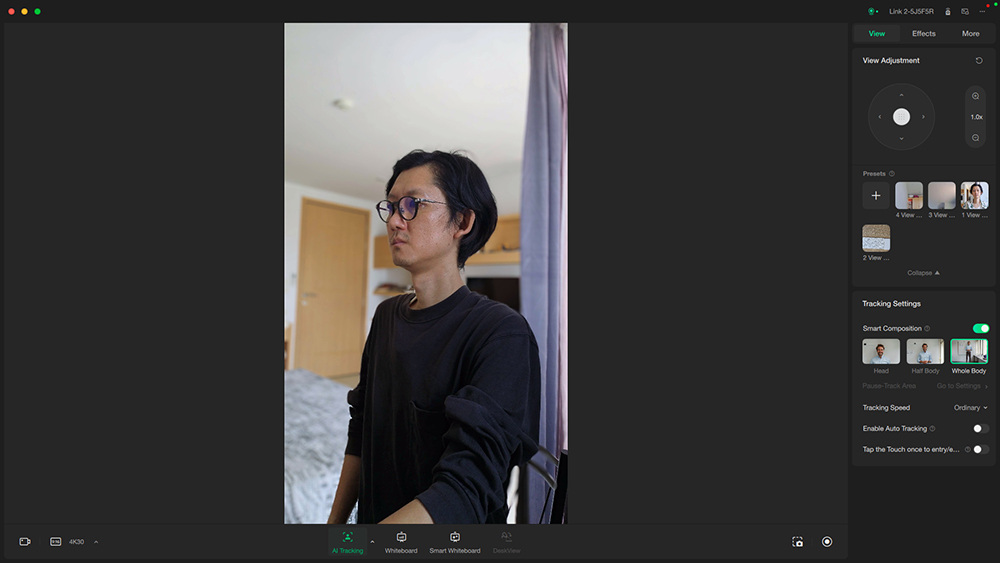
相手がスマホの時はカメラ本体を縦向きにして縦撮影(9:16)も可能です。
高速かつ正確なフォーカス機能によって映像は常にシャープ。
既存のウェブカメラの枠を超えた
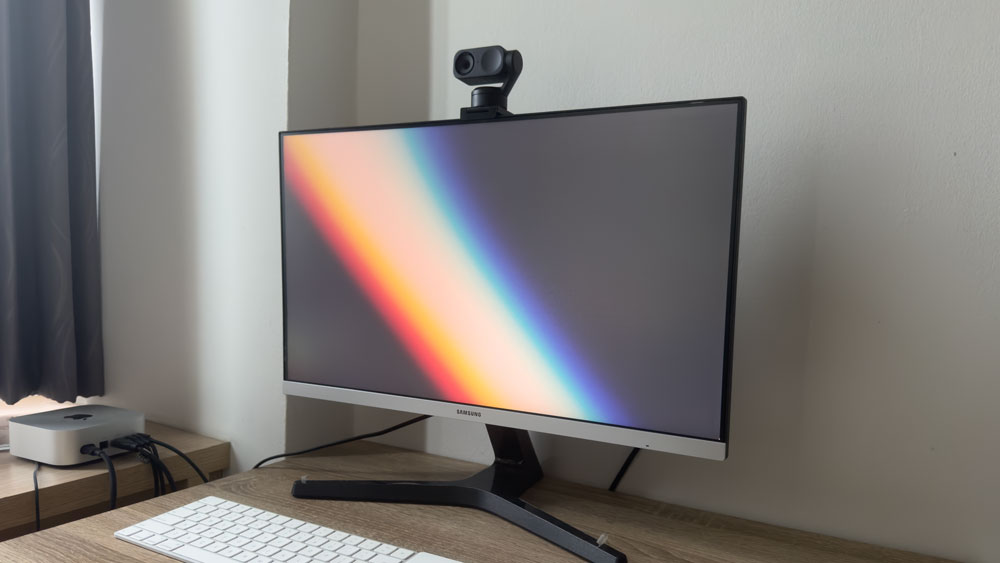
従来のウェブカメラにありがちな悩みはLink2を導入すれば全部解決します。
固定されたフレーミング
フォーカスできない(遅い)
Insta360 Link2の使い方
Insta360 Link2|スタートアップガイド🔰基本の使い方をマスターしよう!
Link2の魅力 思わず惚れた3つのポイント
①1/2インチセンサー搭載だからこその画質
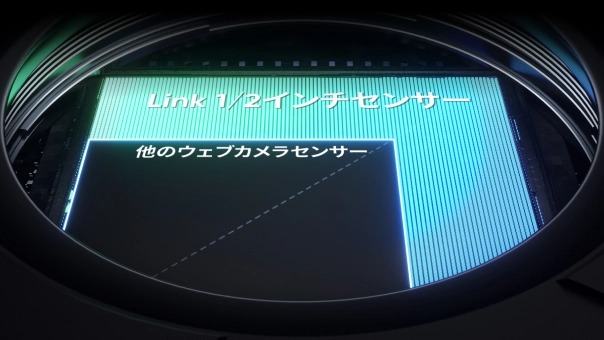
センサーサイズの影響はやはり大きいですね。
明るさ
ダイナミックレンジ
ボケ味
PC本体に付属されたウェブカメラとはクオリティが段違いです。
解像感
肌の質感、文字のディテールもクリアに見えます。
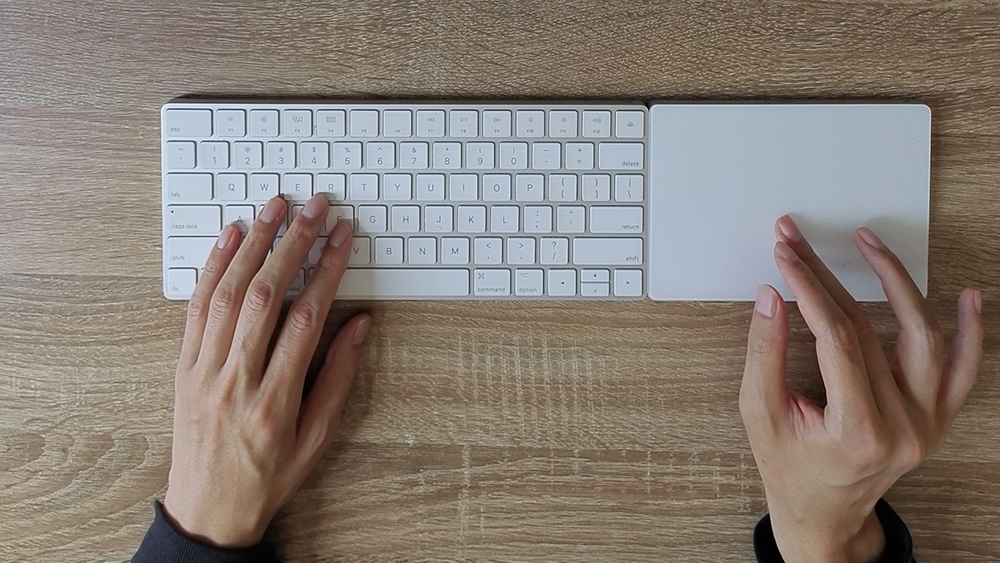
4Kの解像度だからちょっとくらいズームインしてもシャープさがキープできる余裕があります。
フルHDのウェブカメラだとズームするとすぐに画質が荒くなって、細部もぼやけてしまいます。
Link2ならキーボードの文字も読めますね。
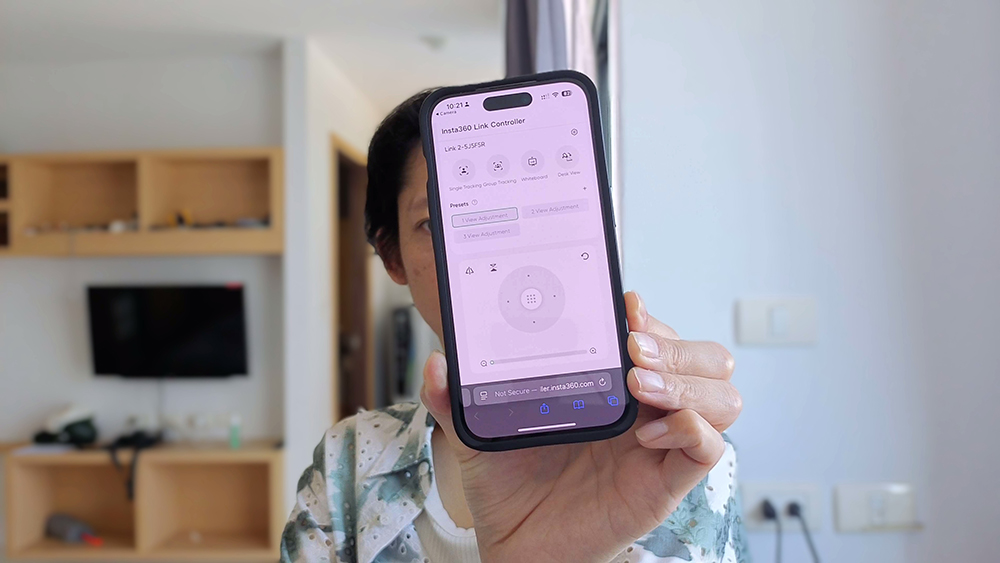
スマホ画面やホワイトボードをクローズアップして相手に見せる時も助かりますね。
オンラインコミュニケーションの品質は間違いなく上がるでしょう。
低照度撮影下でも際立つクオリティ
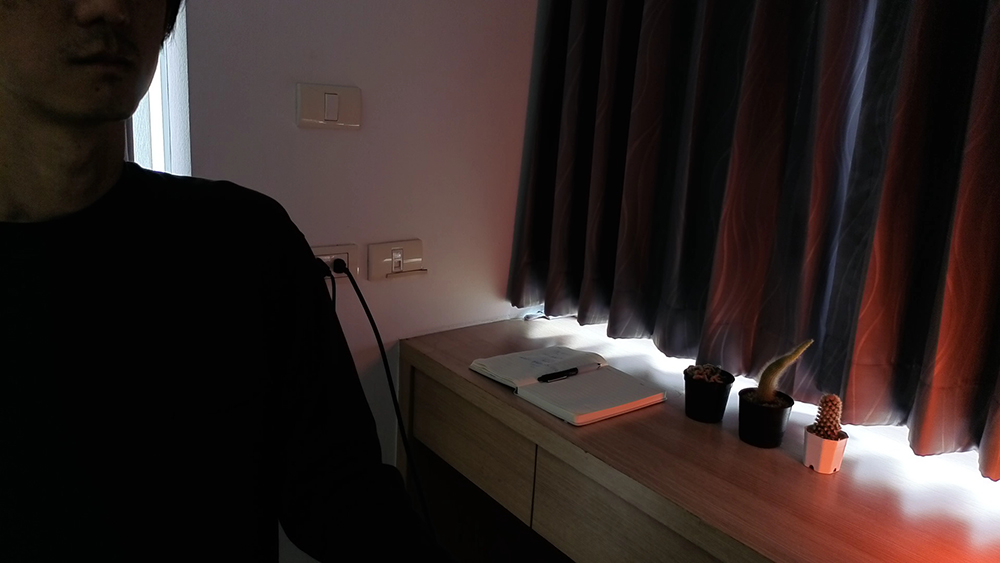
実験的に試したところ、ノイズが少なく、鮮明に撮れました。
普通のウェブカメラだとこうはいかないんですよ。
②ジンバル搭載だからカメラワークはAIにおまかせ
ワンオペなのにカメラマンがいるみたい
プリセットで事前登録しておいたアングルに瞬時に方向転換できます。
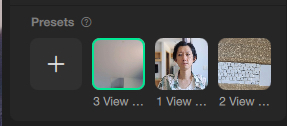
ポーズトラックエリア機能を使えば、あらかじめ指定しておいたエリアでトラッキングを停止することもできます。
回転式磁気マウント
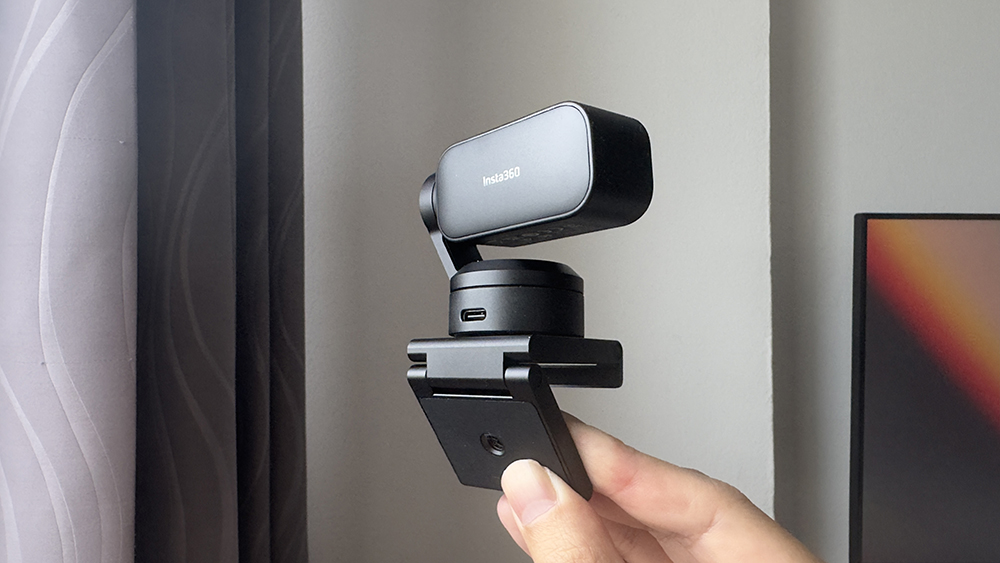
このデザインがGood。
三脚との連携すれば、縦・横がこれひとつで完結するし、サイズ感もちょうどいいんです。
プライバシーモード
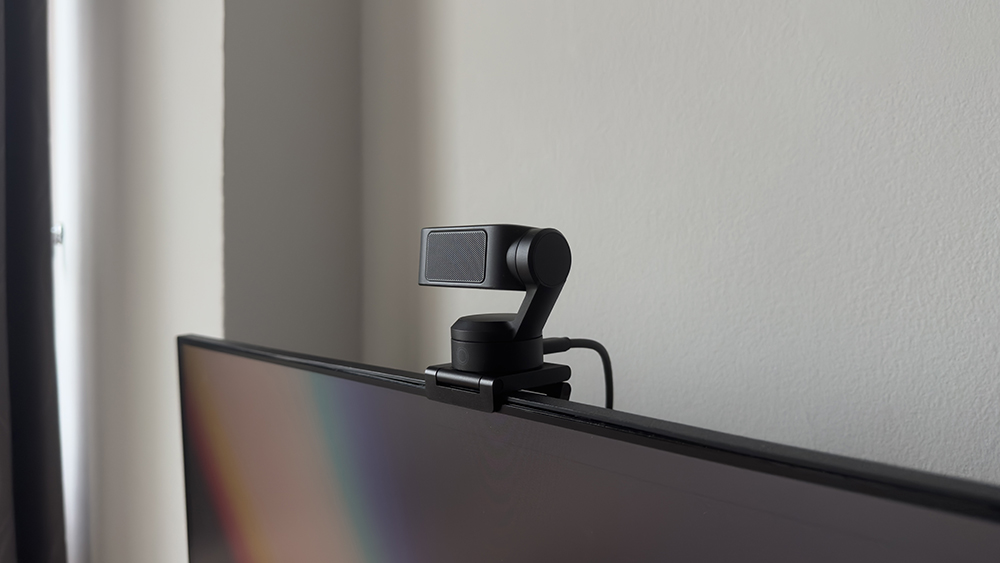
10秒間操作されないと自動的に下向きになります。
高級カメラのようなボケ味
高速かつ正確なオートフォーカス機能を搭載しているので被写体を瞬時に認識し、動きに合わせてピントを自動調整します。
これで顔や手元がぼやける心配なし。
常にシャープでプロフェッショナルな印象を与えることができ、人物だけでなく商品紹介にもピッタリです。
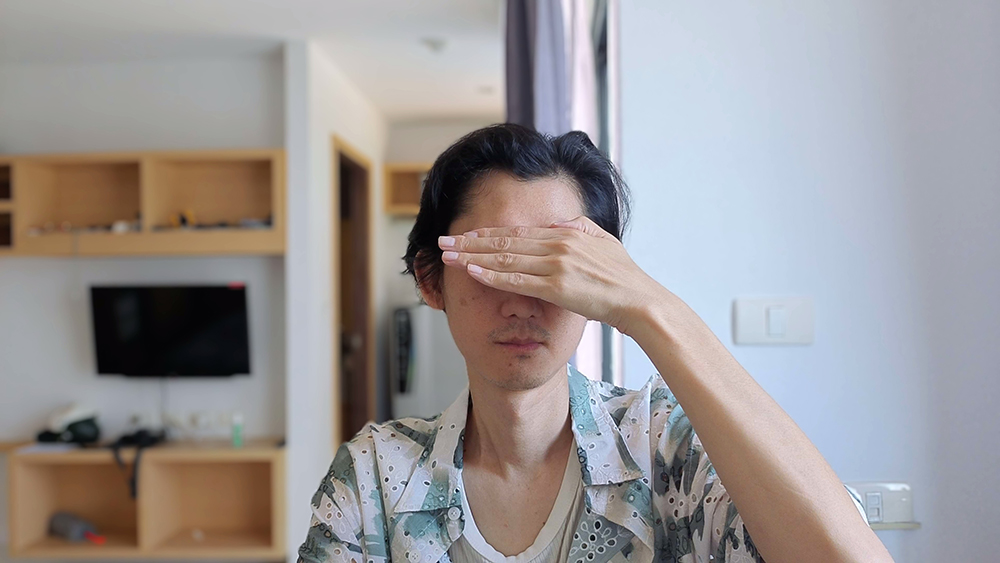
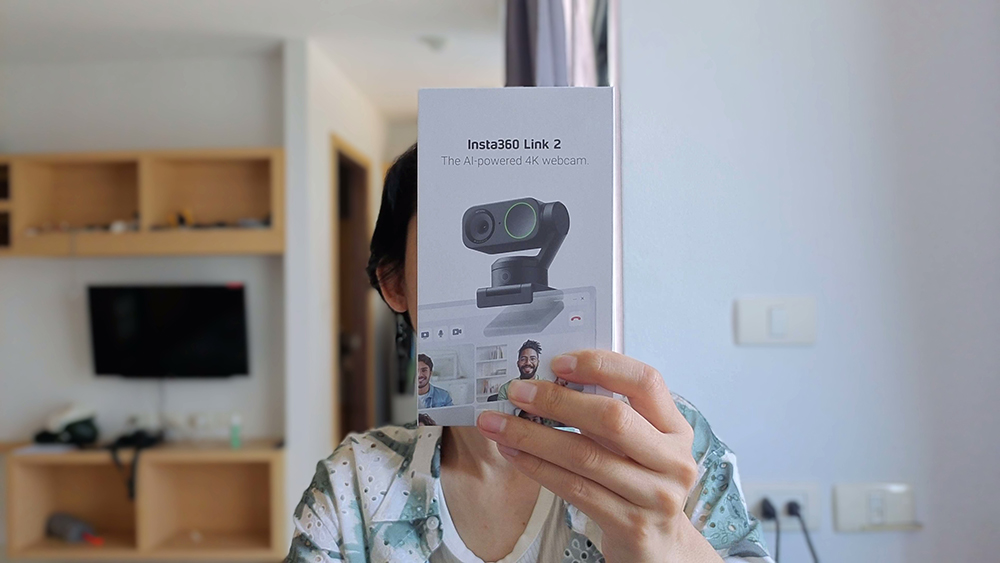
商品撮影をLink2で撮ればジンバルワークを追加できます。
PCに直接保存できるから編集もスムーズです。
③余計なノイズは自動でカット
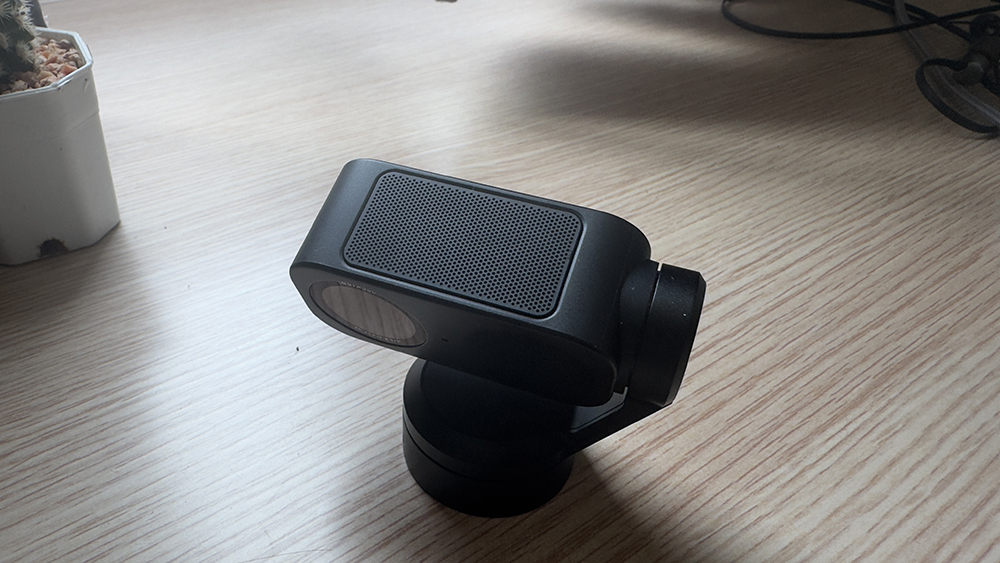
AIノイズキャンセリングによって届けたい音声と不要なノイズをフィルタリングし、適切に届けることができます。
| オーディオモード | 想定される活用シーン |
| ① ボイスフォーカス | 落ち着いた環境での一人トーク |
| ② 声の抑制 |
騒がしい環境での一人トーク 周囲の話し声はカットする |
| ③ 音楽モード | トークと音楽のどちらも届ける |
BGMをかけながら①と②のモードを使ってみたら、音楽はほとんど拾わずに話し声だけにフォーカスすることができました。
③のモードだと音楽もちゃんと拾うことができますね。
Link2の弱点 使い込んでわかったイマイチな点
基本的な部分はかなり気に入っているが、気になった部分もあります。
複数人での使用にはやや画角が狭い
Link2はグループトラッキングにも対応しており、複数人での使用も想定されています。
その割には大人数が画面に映るのは厳しそうですね。
一人で使う分にはちょうどいい画角だと思いますが、例えば、家族全員でビデオ通話というのは考えにくいと思います。
Link2の購入前に知っておきたいこと 失敗しないためのチェックポイント
って人のために、Link2を選ぶ前にチェックしておきたいポイントをまとめます。
どのオンライン会議アプリに対応してる?
広く使用されているメジャーな会議アプリに対応しています。
Google Meet
Microsoft Teams
画質がいいって本当?
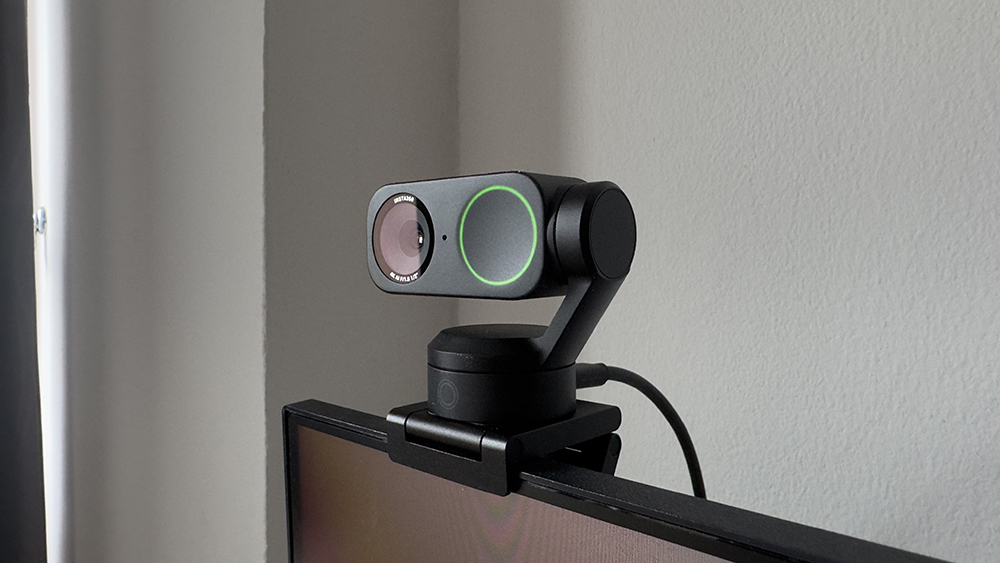
結論、Link2のクオリティは一般的なノートPCとかに最初からついてるカメラよりはるかにいいです。
センサーサイズが大きい分、より多くの光を取り込むことができるから暗いところでの撮影も得意です。
ただし、ミラーレスカメラとかと比べていいと言っているわけではありません。
ミラーレスカメラとかはLink2よりもはるかにセンサーサイズが大きく圧倒的な光を取り込む能力を持ちます。
より豊かな階調表現、極めて高い解像度、美しいボケ味。
そこは格闘技で言えば、階級が違うので、敵うわけがありません。
しかし、ミラーレスの複雑なセットアップに対し、Link2はUSB一本で簡単に使えます。
手間なく高品質な映像を求めるなら、Link2が最強と言えるでしょう。
音質はどうなの?
Link2のマイクは多くのウェブカメラに内蔵されているマイクと比較すると、明らかに優れています。
クリアで聞き取りやすい音声を捉えることができ、オンライン会議やカジュアルな動画撮影においてはストレスを与えません。
周囲の雑音を抑えつつ、話者の声をしっかりと捉えるように設計されています。
しかし、プロフェッショナルな用途や、より高品質な録音を求めるなら、専用の外付けマイク(USBマイクやXLRマイクなど)には及びません。
外付けマイクは、より大きな振動板、高度なノイズキャンセリング機能、指向性の選択肢など、音質に特化した設計がなされています。
最高品質の音声を追求するならば、やはり専門の外付けマイクの導入を検討したほうがいいでしょう。
難しそうだけど、すぐに使えるのか?
Yes。
USBでつなぐだけです。
超基本機能だけならアプリなしで使えますよ。
アプリ不要でできること
- トラッキング(シングルタップ)(手のひらジェスチャー)
- リセンタリング(ダブルタップ)
- プライバシーモード(10秒間非アクティブ)
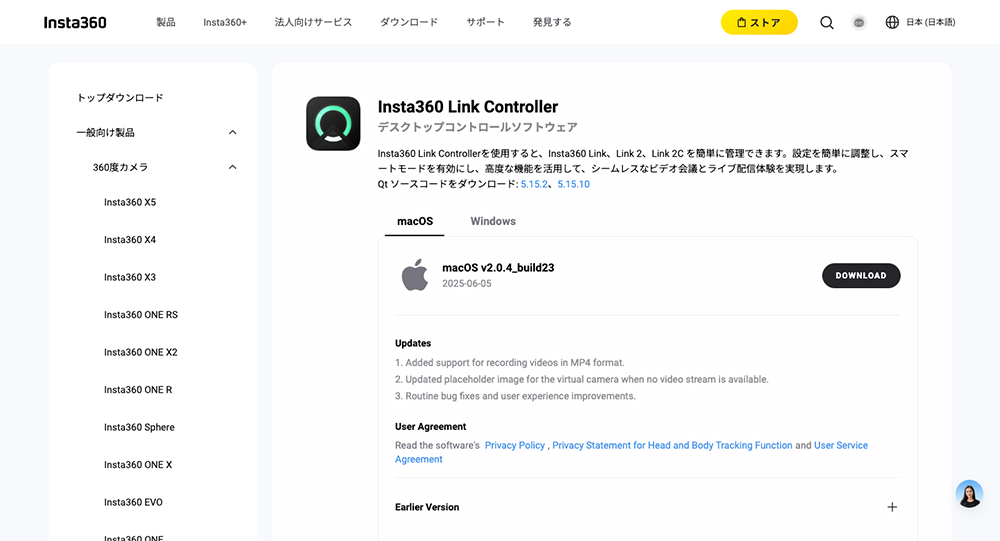
Insta360 Link Controller
アプリが必要な操作
- カメラ用のコントローラー
- フォーカス切り替え(オート/マニュアル)
- 縦表示への切り替え
- 背景変更
- フィルター
- 色補正(ホワイトバランス)
- 露出補正
- シャッタースピード
- ISO
Osmo Pocket3を持っているが、Link2は必要か?
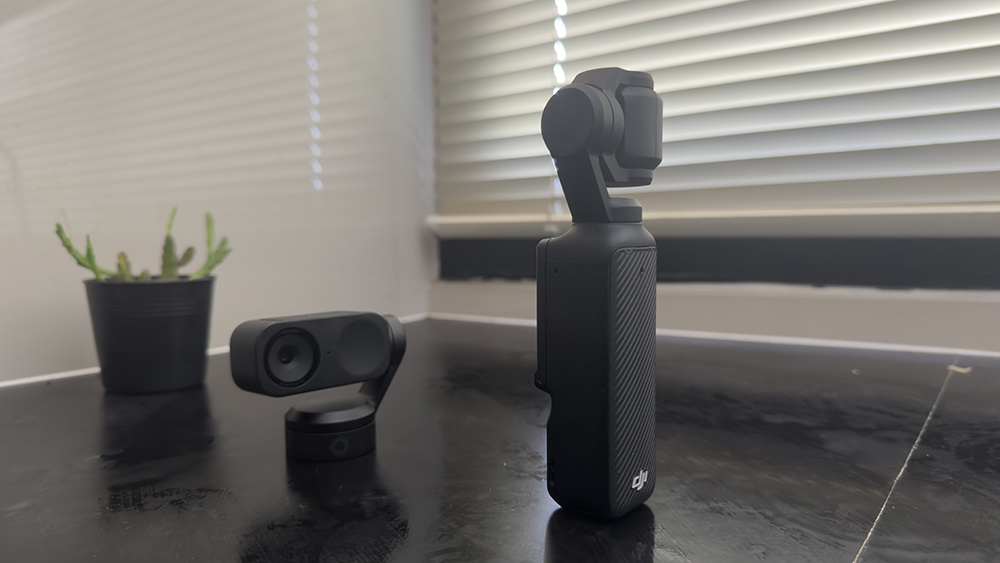
正直に言うと、使ってみる前は
と思ってました。
でも実際に使ってみたら違いました。
Link2ならではの強みがあるんです。
超柔軟なマルチアングル設計:「デスクビューモード」「縦モード」「アングルのプリセット登録」など視点を簡単に切り替えられる使いやすさ
専用アプリ:ウェブアプリで細かい設定調整もできる
OP3を使うのももちろんアリだけど、ウェブカメラとしての利便性はLink2が上回っていました。
一回その便利さを知ってしまったらOsmo Pocket3をウェブカメラとして使おうとは思いません。
本体だけでOKなのか?
縦撮影をしないならLink2だけでOK
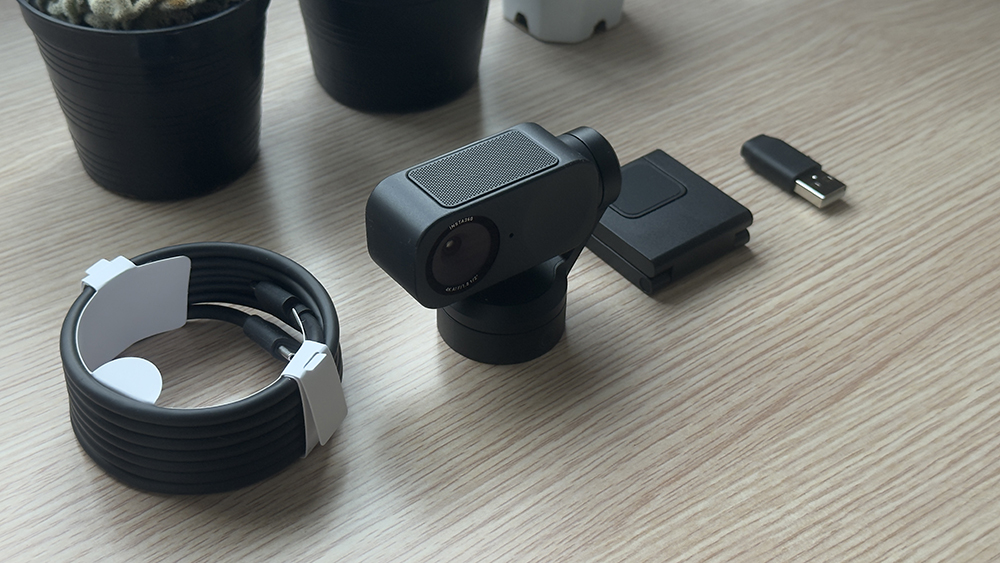
基本的にはLink2のパッケージに含まれているものだけで運用可能です。
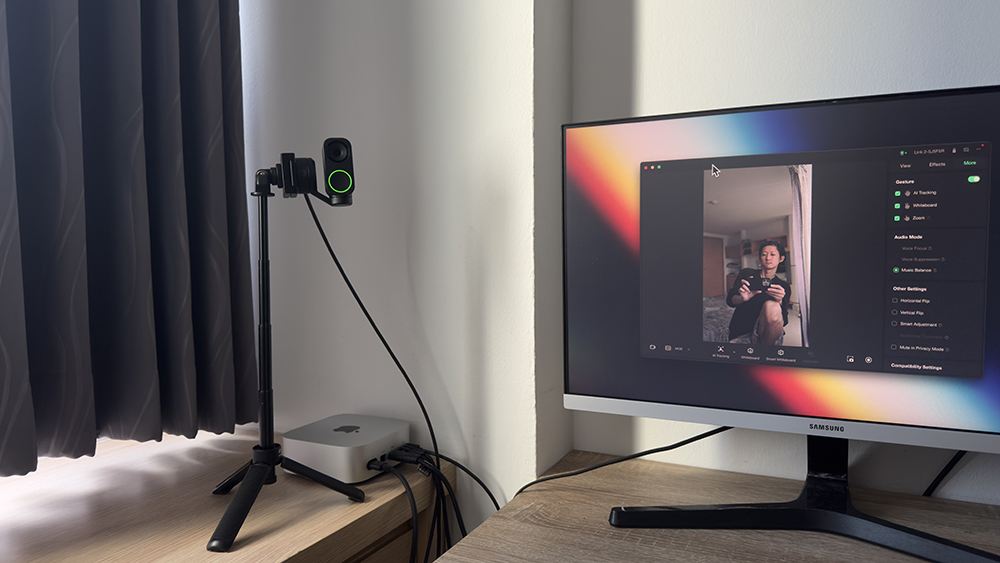
縦撮影にはカメラを垂直方向に固定できる三脚が必要になってきます。
垂直に曲げられない三脚だとカメラを縦にすることができません。
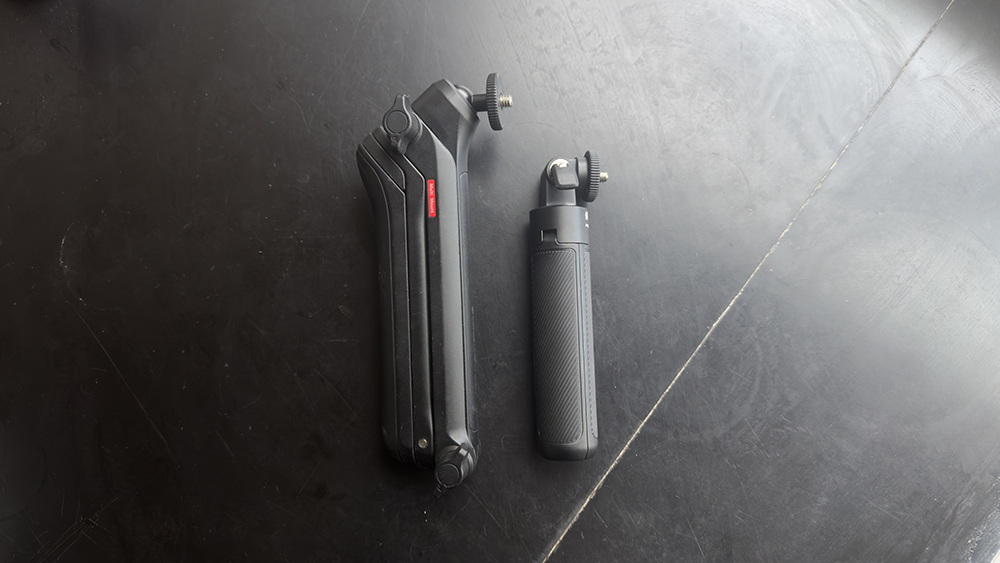
Insta360で購入できる高さ&角度調整ができる三脚です。
Insta360 Link2はどんな人にオススメ? あなたに合っているか今すぐチェック
以下に該当したら導入を検討してみましょう。
- オンライン会議用・オンラインレッスン用のウェブカメラを探しているプロフェッショナル
- より魅力的でを届けたいソロ動画コンテンツクリエイター
- 高品質なビデオ通話を楽しみたい人
ビジネスシーンでLink2を使うと
トラッキングしてくれるからオンライン会議やプレゼンテーション中にカメラ位置を気にすることなく動くことができる。
周囲の雑音をカットするノイズキャンセリングや高画質でクリアな映像はストレスを与えない。
ホワイトボードに書きながらの説明やデモンストレーションの際にも、常に最適な画角を維持できる。
(あらかじめ登録した方向に瞬時にカメラを向けることも可能)
手動でカメラを操作する手間が省けるため、コンテンツに集中してもらいやすい。
動画コンテンツ制作でLink2を使うと
ワンオペでもプロレベルのカメラワークでハイレベルな映像に。
一人でも効率的かつ高品質なコンテンツ制作が可能になる。
友人や家族とのビデオ通話でLink2を使うと
部屋の中を自由に動き回りながら会話できる。
グループトラッキングで2~3人が画面に収まった状態で通話を楽しむことも可能。
どこで買えばいい?
Insta360公式サイトがおすすめです。
- 確実に正規品が手に入る
- 三脚キットがある
- 保証が充実&故障時の対応がシンプル
- 16,500円以上で送料無料
- 購入前に実物を見れない
- 手元に届くまでのラグ
Insta360公式サイトへ飛びます
最後に
この1台があれば、ソロ動画コンテンツ制作の可能が一気に広がります。
配信環境のランクアップを考えているならInsta360 Link2を検討してみてはいかがですか。