
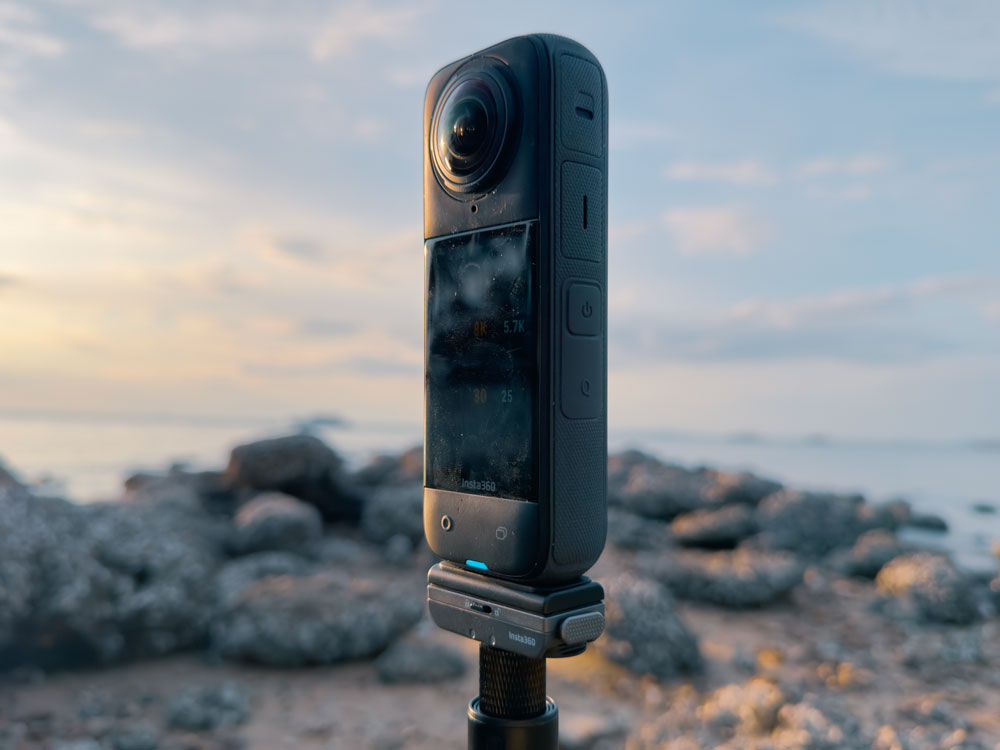
Insta360 X4での撮影、楽しんでますか?
設定や使い方は大丈夫ですか?
今回は動画撮影時の設定や知っておきたい使い方の基本を紹介します。
この記事の対象者
- 最近、Insta360 X4を使いはじめた
- 360度カメラでの撮影に必要な最小限の知識だけ知りたい
- 設定の模範解答が知りたい(動画撮影はじめたばかり)
この記事でわかること
- Insta360 X4を使った動画撮影の設定
- Insta360 X4で撮る時のポイント

Insta360 X4をまだ購入していない方へ
-

-
Insta360 X4のレビュー 2ヶ月使った時点の率直な印象(動画あり)
Insta360 X4を使い始めました。 X4最大の注目は8K撮影ですが、画質以外にもレビューポイントは多いのでそのあたりも踏まえて紹介します。 この記事の対象者 Insta360 X4が気になってい ...
Insta360 X4で撮った動画
------から下の部分は限定公開になります。
メンバー(無料)のみが読めます。
続きの内容
- 準備・設定・撮影・編集まで Insta360 X4ワークフロー
- Insta360 X4のベストな設定は?(参考)
- 【記録vs表現】画質設定は使い分けがポイント!
- 使いやすさアップ!撮影がラクになるおすすめ設定変更
- 映像に差がつく!360度撮影で押さえるべきポイント
- ここが気になる!Insta360 X4ユーザーの“よくある質問”まとめ
- 360度映像が化ける秘密道具
準備・設定・撮影・編集まで Insta360 X4ワークフロー
Step1.準備
Step2.設定
Step3.撮影
Step4.編集
Step1.準備
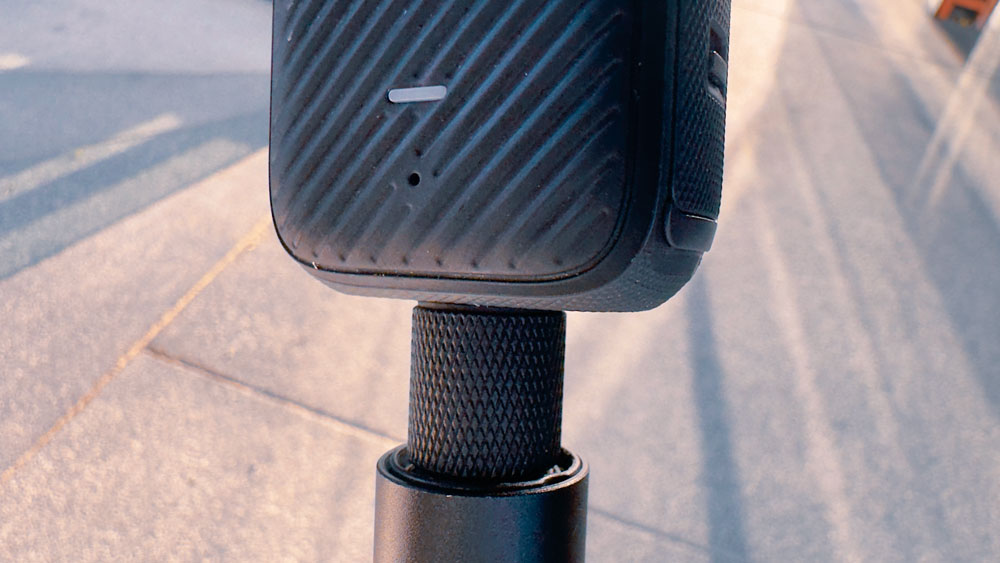
カメラが自撮り棒やマウントにしっかりと取り付けられているかを確認します。
(万が一落下したりするとすぐに故障してしまいます。)
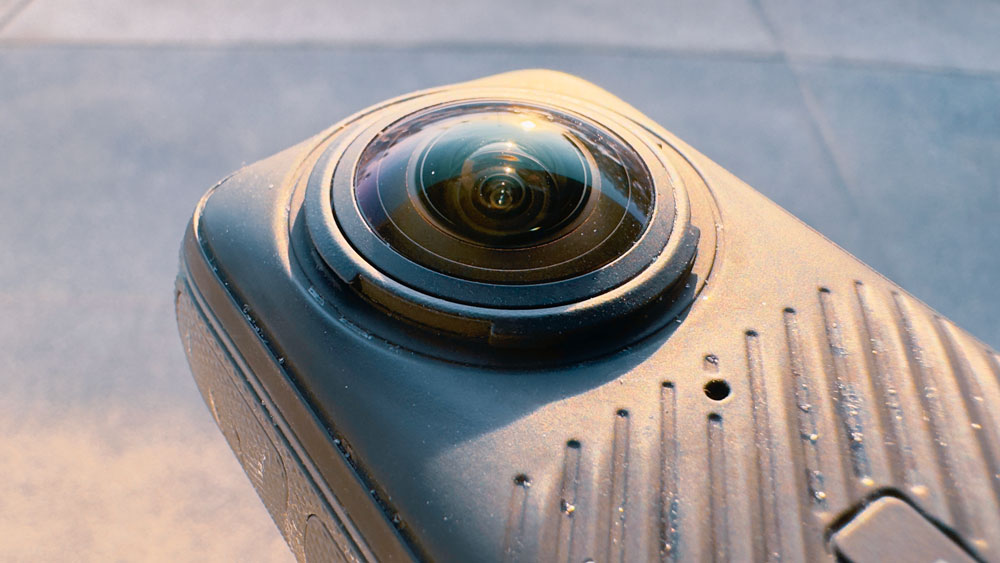
両方のレンズがきれいなことを確認しておきましょう。
(レンズが汚れていると映像に残ってしまいます。)

必要に応じてレンズガードも使います。
Step2.設定
適切なモードを選び、設定をチェックしてから撮影を開始します。
Step3.撮影
360度撮影に関しては意識しておきたいポイントがいくつかあります。
Step4.編集
360度動画にはリフレーミング作業があります。
Insta360 X4のベストな設定は?
もっと見る⇒
| 目的 | 撮影モード | 設定 | カラー | ||
|---|---|---|---|---|---|
| 画質 | 記録用 | 360度モード | 動画 | 標準 | 8K30 5.7K30 |
| HDRモード | - | 5.7K30 | |||
| シングルレンズモード | 動画 | 標準 | 4K30 | ||
| Meモード | 標準 | 4K30 | |||
| 作品用(表現用) | 360度モード | 動画 | フラット | 8K30 5.7K60 5.7K30 |
|
| シングルレンズモード | 動画 | フラット | 4K30 4K60 |
||
| ホワイトバランス | 5500K | ||||
| EV | 0または-0.3 | ||||
| 動画ビットレート | 高 | ||||
| 動画のシャープネス | 中 | ||||
| シャッタースピード | オート | ||||
| 使いやすさ | 音声制御 | 低 | |||
| 画面の明るさ | 40-60%程度 | ||||
| クイックキャプチャ | オン | ||||
| USBモード | U-Disk モード | ||||
| 自動スリープ | 3分 | ||||
| 自動電源オフ | 15分 | ||||
| 動画エンコード | H.265 | ||||
上記の表は、「高画質+使いやすさ」を実現するために僕が使用している設定です。
絶対的なものではないですが、一つのガイドラインとして参考にしてください。
【記録vs表現】画質設定は使い分けがポイント!
設定はどのような目的で撮影するかによっても変わってきます。
じつは一言で撮影と言っても大きく分けて2つの方向性に分かれるんですね。
その瞬間をミスなく無難に記録したいのか。
美しい映像表現にこだわりたいのか。
それぞれの立場で正解となるアプローチは異なります。
①記録用動画の場合
イベントや日常の様子をありのまま記録する場合はカメラの標準設定で撮影するのが無難です。
ミスができない場面や即興性の高いVlogとかもこちらに含まれます。
360度モード
明るさによって微調整します。
1.十分な明るさがあって露出に問題がない場合
「動画モード」を使って以下の組み合わせで撮ると決めておけばシンプルです(失敗が少なくなります)。
基本パターン
- 解像度:8k
- フレームレート:30fps
- カラー:標準
要するにオートで撮ればOK。デフォルトから大きく変える必要はありません。
例外パターン
以下のような場合は解像度を下げるのが有効です。
5.7K30fpsを使用するパターン
- ファイルサイズのセーブ
- 長時間録画時の熱停止予防
- 暗所撮影時のノイズ予防
- スローモーション撮影
2.明暗差が激しい場合の対処法
例えば、次のような環境で撮る場合について考えてみます。
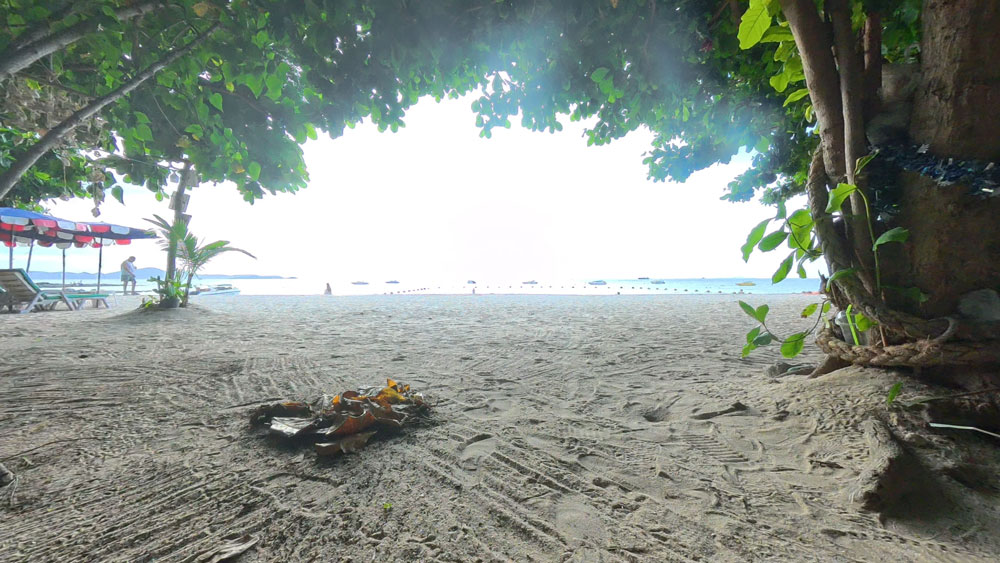
状況
- 木陰vs木の外側で明暗差が大きい
- 木の外側部分が白飛びしている
対策1:アクティブHDRモードで対応する
一つ目の対策として「アクティブHDRモード」が使えます。
アクティブHDRモードは明暗差がある時に、明るい部分も暗い部分も残すためにあります。
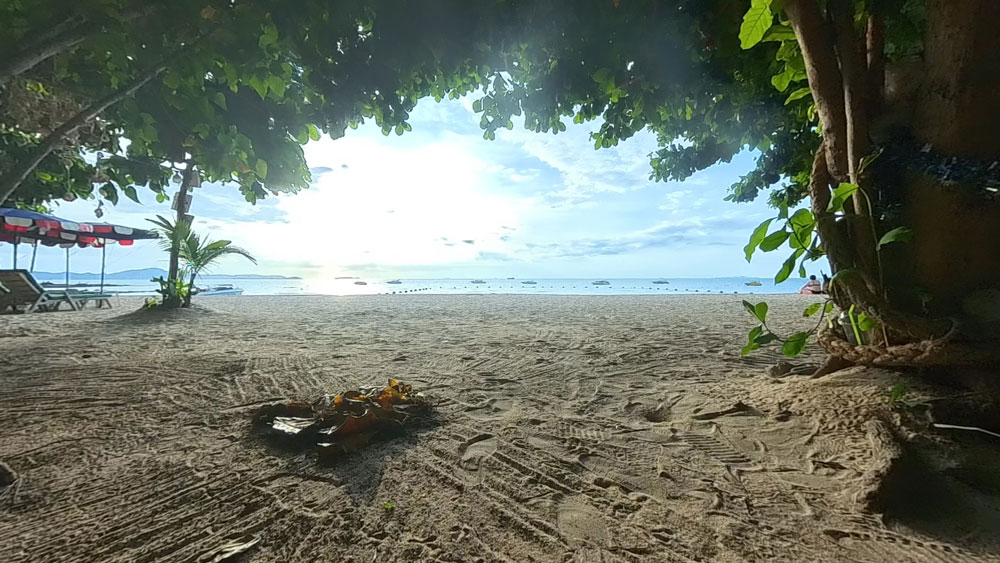
「動画モード」よりも空や海の部分が撮れています。
ただし、アクティブHDRモードは最大5.7K30fpsで、EVなどの各パラメータも微調整できません(要するにほぼオート撮影)。
若干、白飛び部分が残ってしまっていることから「動画モード」のEV変更でマニュアルで対処するのも手です。
対策2:動画モードのEV変更で対応する
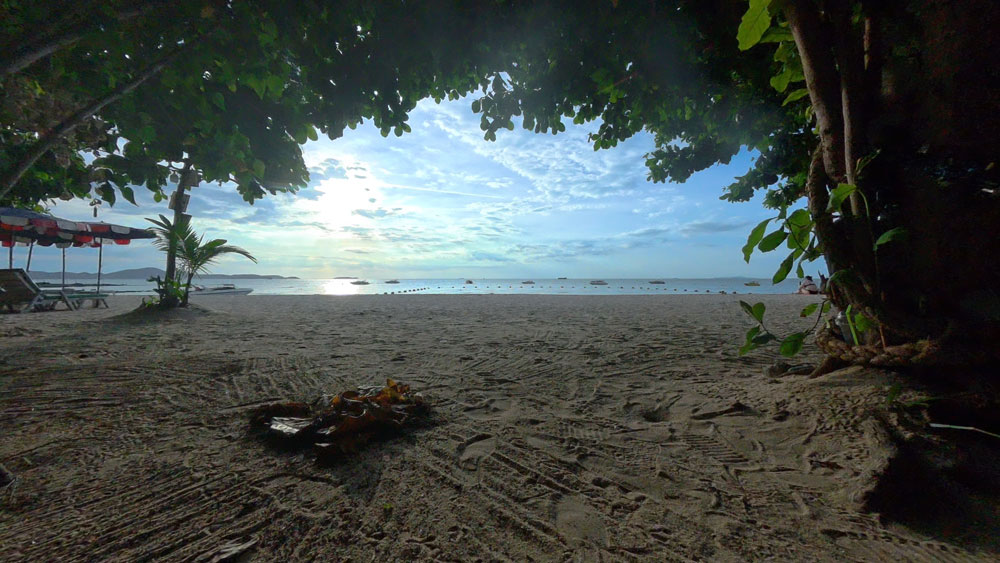
EVを下げることで白飛びしている部分が復活しました。
この時はちょっと下げすぎた気もしますが、暗くなってる部分は編集で明るくできます。
なので白飛びよりはましかと思います。
3.暗所の場合
Insta360 X4はそもそも暗所が得意なカメラではありませんが、設定を工夫すれば何もやらないよりマシになる可能性があります。
ノイズを抑える
解像度 ⇒ 5.7K
ISO ⇒ Max400
ノイズが少なく映像にするためには解像度を落としてみたり、ISOを上げ過ぎないようにします。
明るさを確保する
フレームレート ⇒ 30pまたは24p
明るさを確保するためにシャッタースピードを上げすぎないこともポイントです。
シングルレンズモードの動画
シングルレンズモードは主に3種類あります。
- 動画モード
- FreeFrameモード
- Meモード
基本的には「FreeFrame動画モード」がオススメです。
理由は後からアスペクト比を選べるからです。
(「動画モード」だとアスペクト比が選べません。)
以下の組み合わせで撮ると決めています。
基本パターン
- 解像度:4k
- フレームレート:30fps
- カラー:標準
画角選びに注意
撮影時に画角を選ぶのを忘れると後から変更ができません。
忘れずに設定しましょう。
画角の使い分け
Max広角:歪みがかなり激しく不自然だが、もっとも広い範囲を残せる(開けた場所での撮影に最適)
アクション広角:歪みが激しく不自然だが、没入感が出せる(アクションスポーツやドライブ時の一人称視点に最適)
超広角:歪みがあるが、アクション広角よりも自然(広いところで人物+風景を撮影する時などに最適)
デワープ:歪みがなく自然(日常的なシーンに最適)
スロー動画は「動画モード」が使える
「動画モード」をまったく使わないわけではないです。
4K60fpsがあるのは「動画モード」だけなのでスロー動画にしたい時には使います。
自撮りは「Meモード」が使える
Meモードを使っておくと人物がフレームアウトしません。
例えば、スノーボード中に自撮りしようと考えた時、カメラの撮影よりもアクティビティに集中する必要があります。
Meモードならカメラの存在を忘れても自分が真ん中に収まります。
②作品用動画の場合
ポストプロダクション(カラーグレーディング・スピード調整などの編集)を前提に撮影する時は設定にこだわったほうが成果物のクオリティは上がります。
360度モード
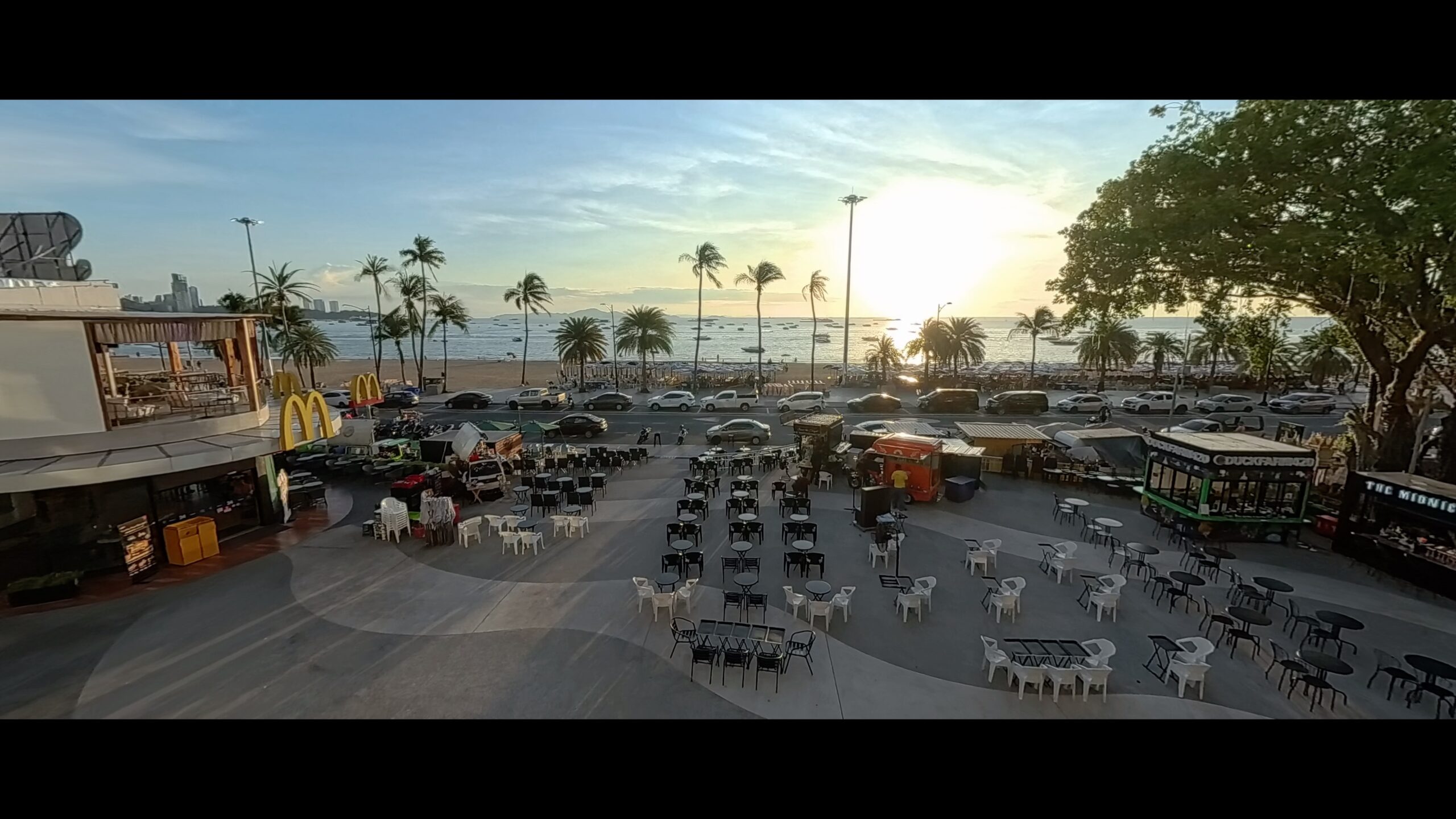
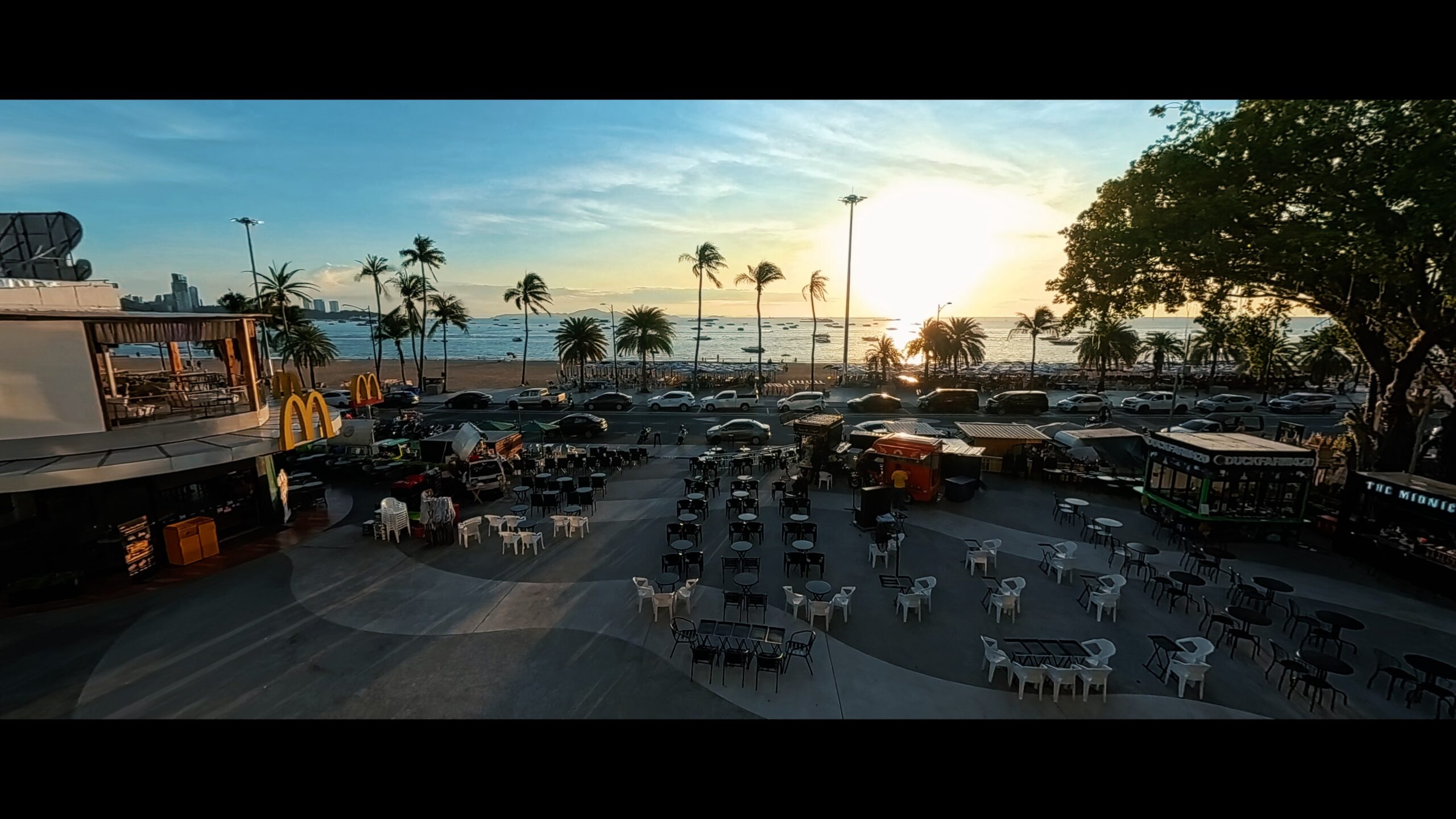
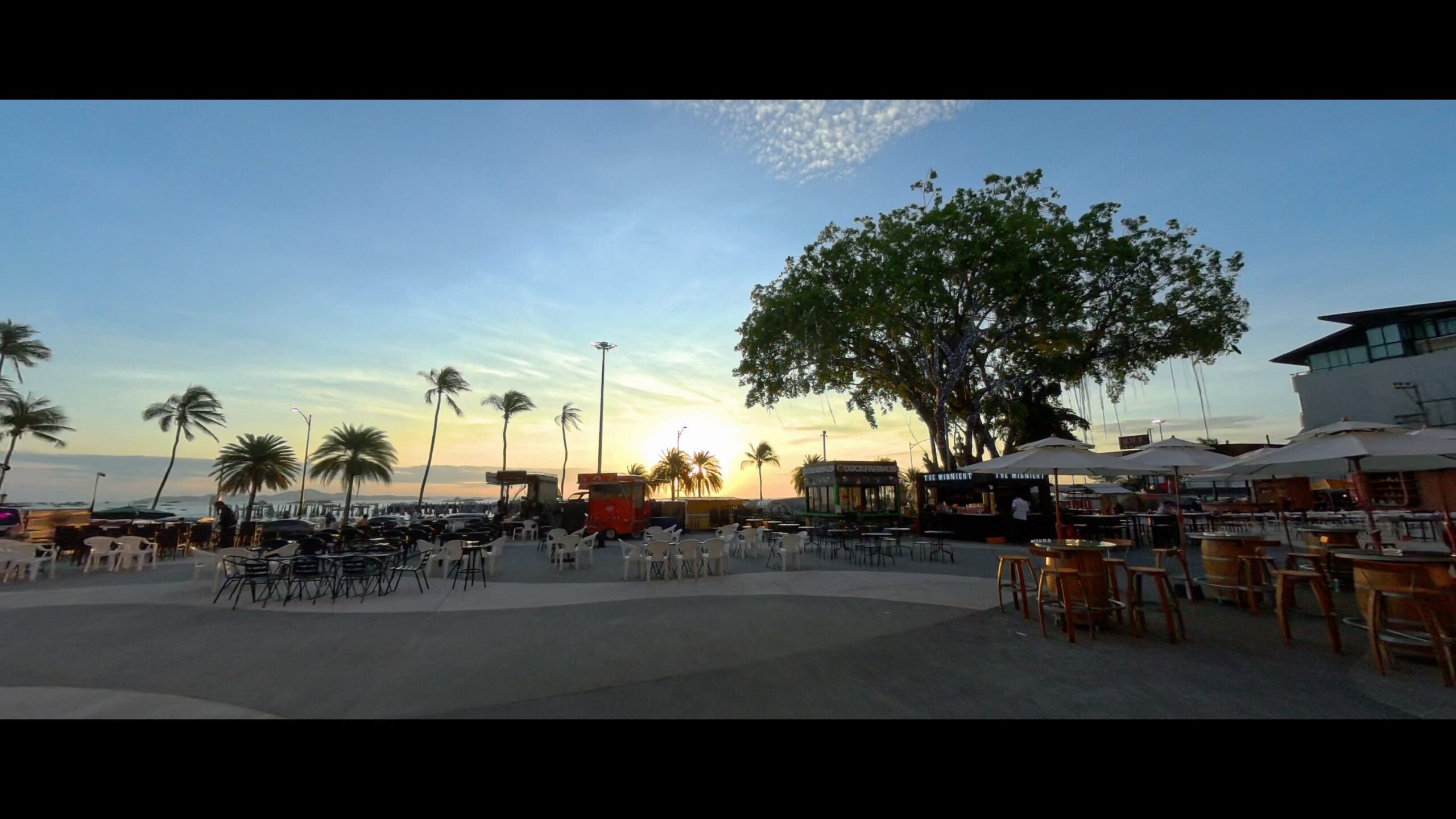
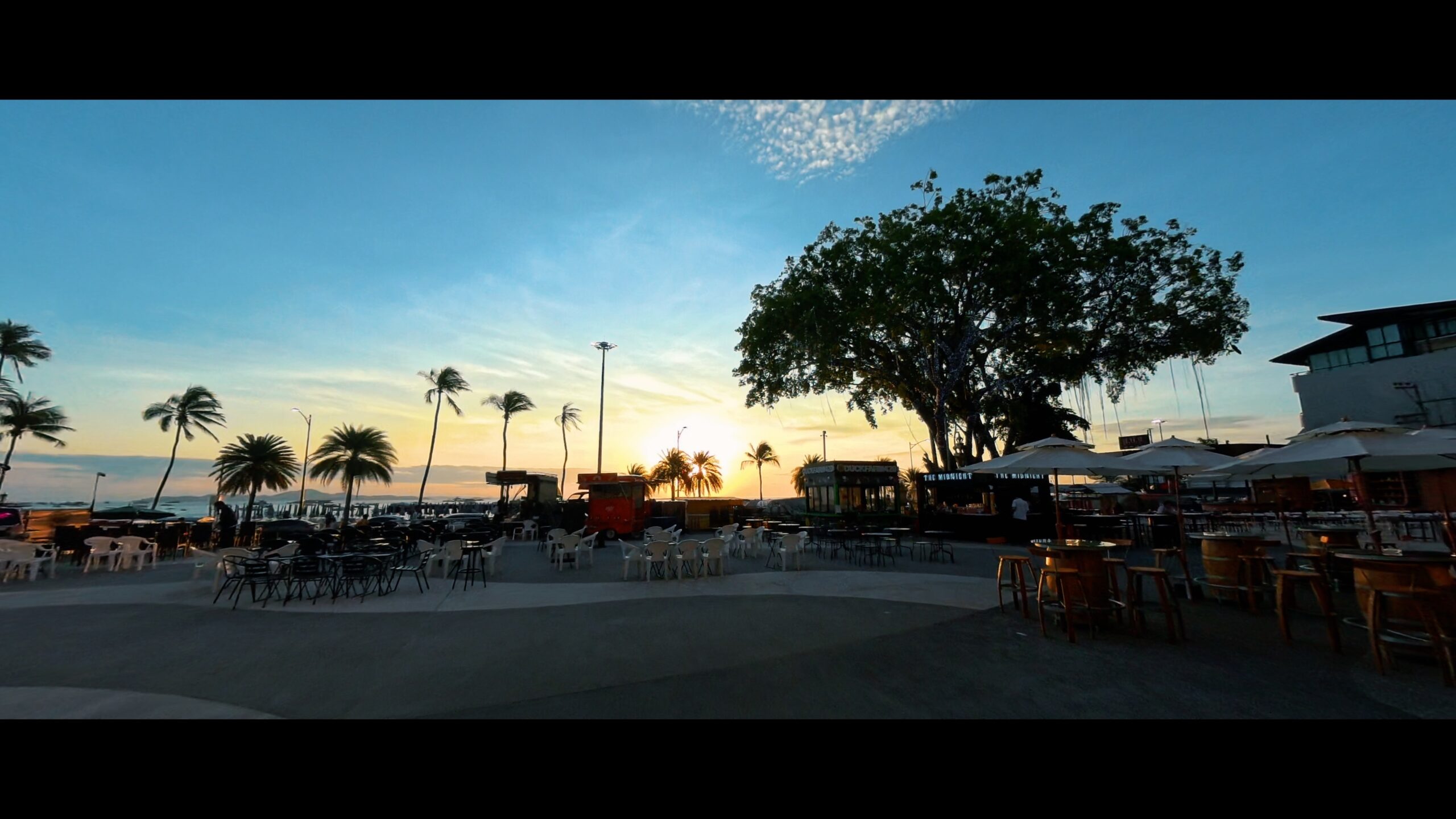
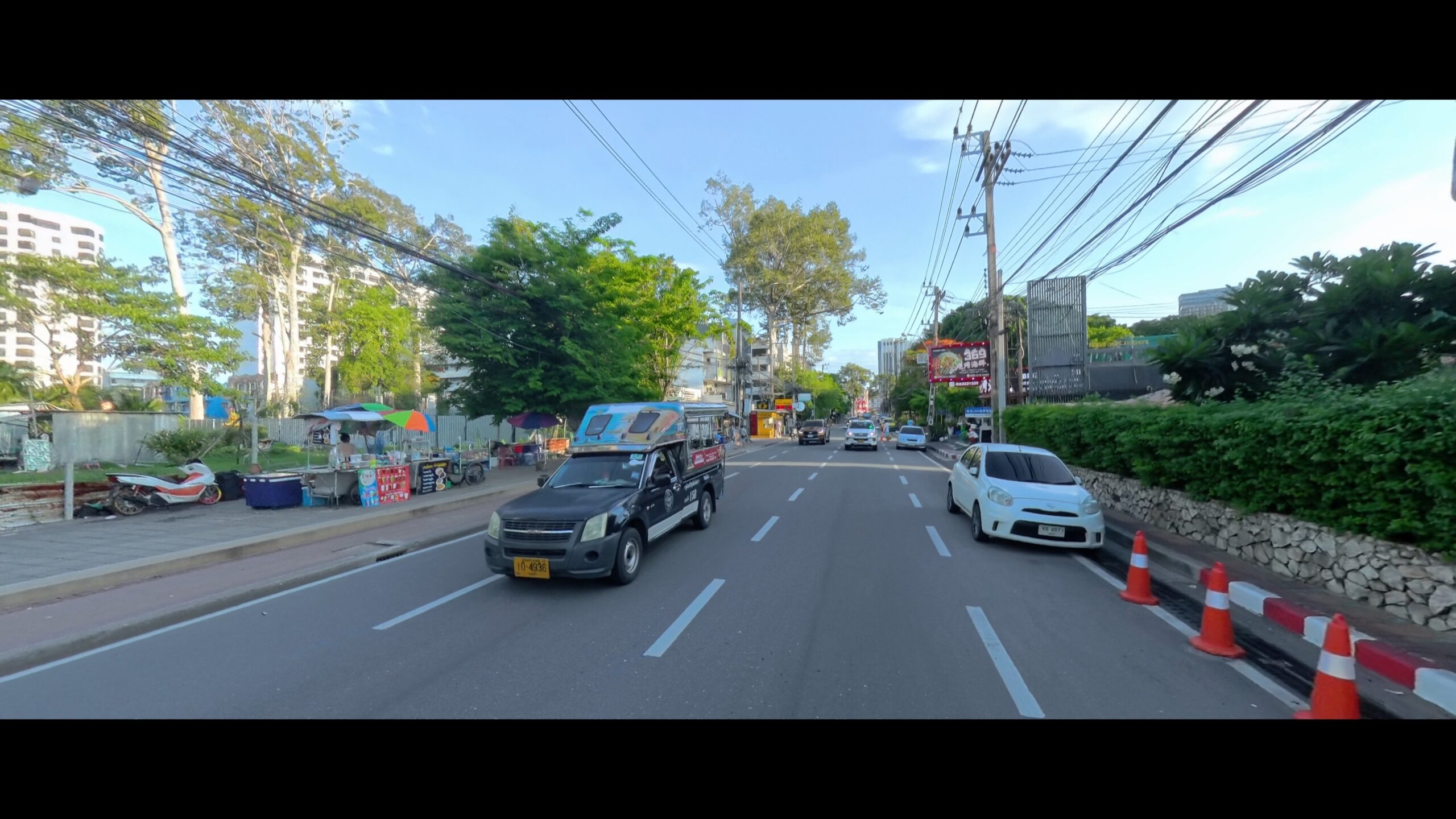
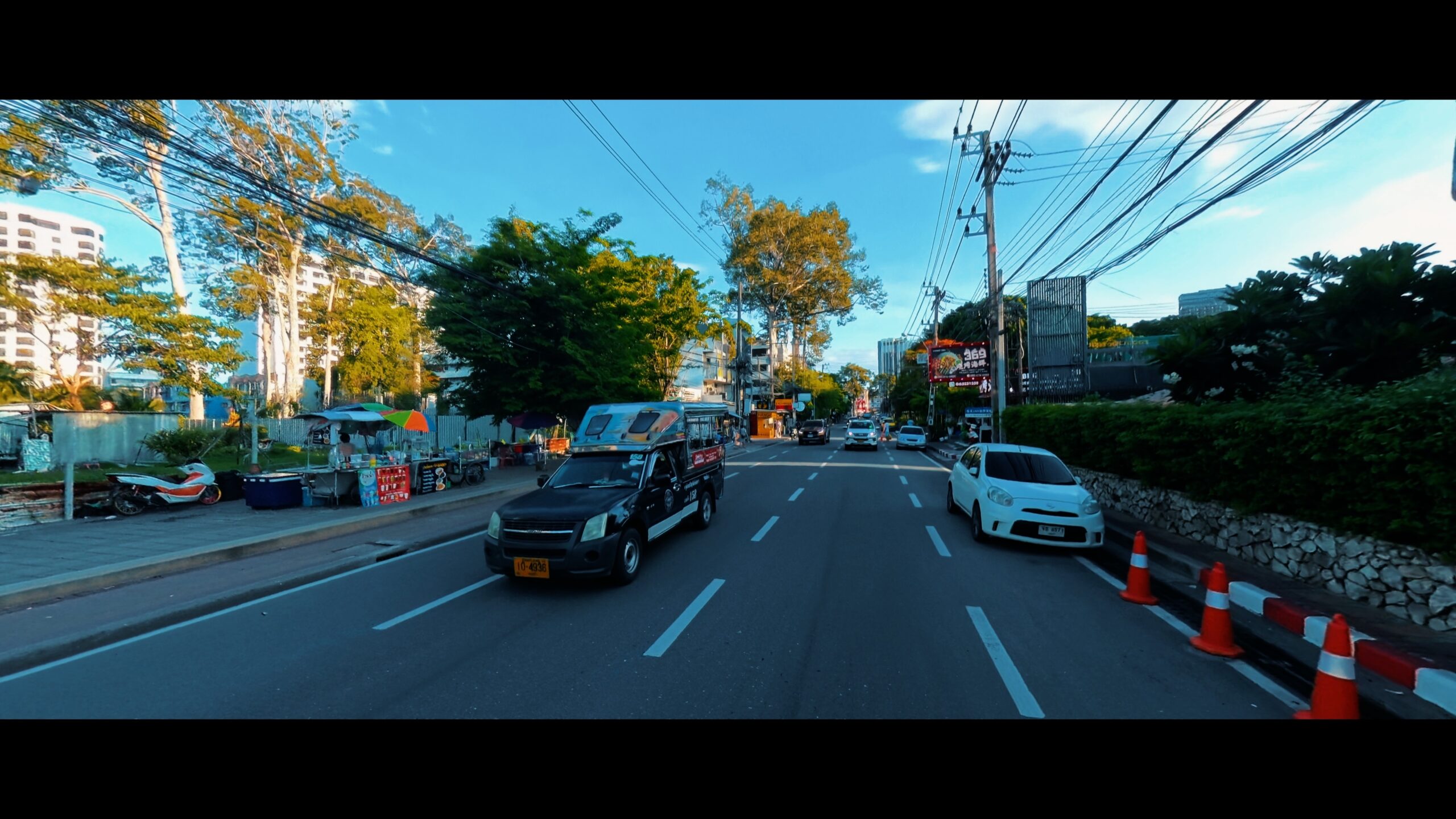
カラーグレーディングのためにフラット撮影
記録用動画との違いはカラープロファイルにフラットを選ぶことです。
これで色編集の自由度が上がり、特定の被写体を目立たせるのに役立ちます。
スピード調整のためのハイフレームレート撮影
30fpsのみでなく、場合によって60fpsも使います。
60fpsを撮っておいてファイルを30fpsのタイムライン上で編集することで2倍のスピード調整ができます。
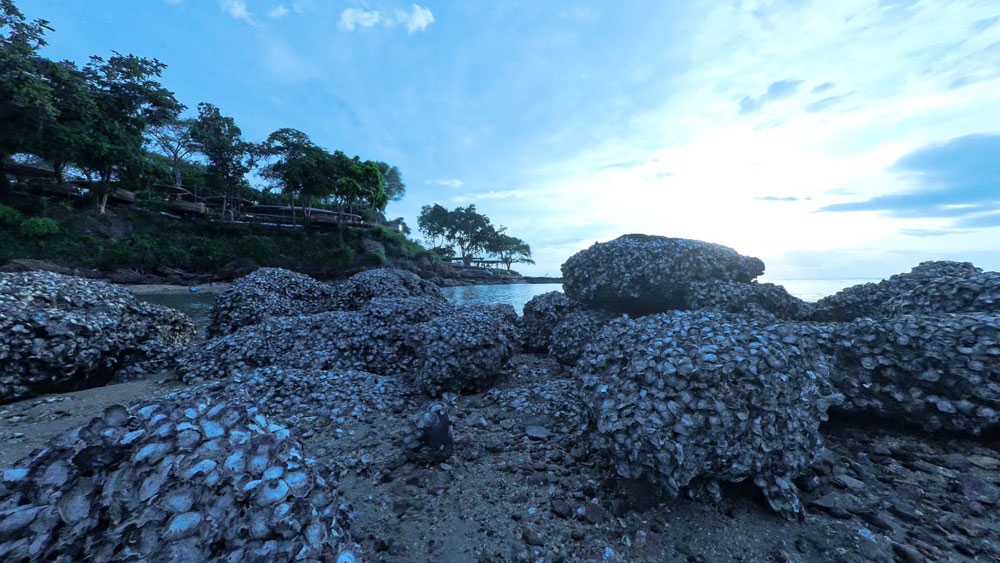
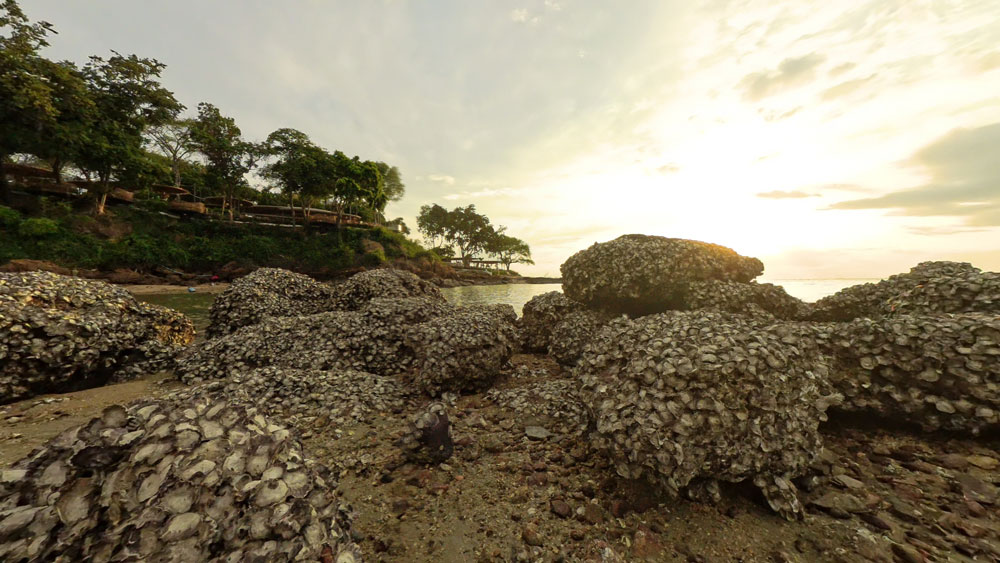
ホワイトバランスを微調整
ホワイトバランスは温度感に関係します。
ホワイトバランスの値を下げる⇒青っぽくなる(映像の温度感が下がって涼しく見える)
ホワイトバランスの値を上げる⇒黄っぽくなる(映像の温度感が上がって温かく見える)
EVを微調整
EVは明るさに関係します。
EVの値を下げる⇒暗くなる
EVの値を上げる⇒明るくなる
0以上に上げて使うことは多分ありません。
明るすぎる時に下げる使い方がほとんどです。
ビットレートを微調整
ビデオビットレート:高
1フレームあたりの情報量が最大化します。
高いビットレートで撮っておけば、例えば、白飛びした部分の露出を編集ソフトでさげて回復できる可能性が残ります。
できるだけ高画質にするため、高にするのがポイントです。
シャープネスを微調整
シャープネス:中
シャープネスを上げすぎると輪郭がくっきりしすぎて不自然になります。
自然な感じを出すためにあえて抑えるのがポイントです。
シャッタースピードはあえてオート
動画撮影ではシャッタースピードに関して基本ルールがあるのですが、Insta360 X4でこの原則を守ると露出が足りなくなってしまうため、オートがオススメです。
参考
以下の設定が動画撮影時のシャッタースピードの基本です。
| フレームレート(FPS) | シャッタースピード | |
|---|---|---|
| 通常撮影 | 24 | 1/48 |
| 25 | 1/50 | |
| 30 | 1/60 | |
| スロー撮影 | 50 | オートまたは1/100 |
| 60 | オートまたは1/120 | |
| 超スロー撮影 | 120 | オートまたは1/240 |
この組み合わせが人間の目で見るのに近いと言われます。
ポイントはシャッタースピードをフレームレートの2倍の逆数にすることです。
シングルレンズモードの動画
カラーグレーディングのためにフラット撮影
360度モードと同様の理由です。
スピード調整のためのハイフレームレート撮影
360度モードと同様の理由です。
使いやすさアップ!撮影がラクになるおすすめ設定変更
操作の設定も参考までに紹介します。
よく使う設定は登録しておいて使い分けるのがオススメ
シーンごとに設定を登録しておいて呼び出せば間違いが起こりにくいです。
例えば、僕がよくやるミスは解像度を5.7Kにしたまま戻すのを忘れたり、フラットで撮りたいのに標準で撮ってしまうなど。
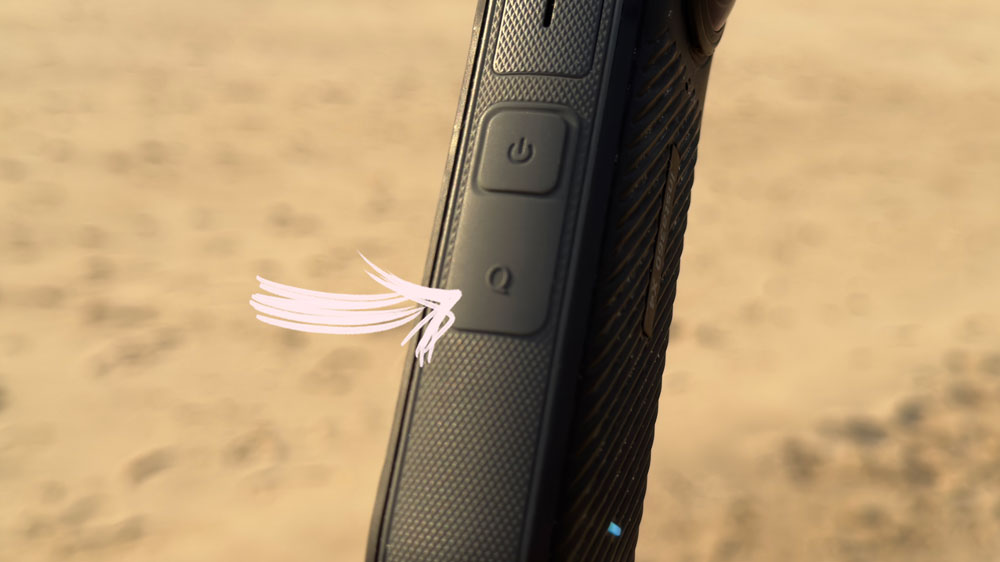
▲登録した設定はクイックボタンで呼び出せます
参考|登録している2パターン
解像度 8K
フレームレート 30
画角 デワープ
カラー フラット
-------------------
EV 0
シャッター オート
ホワイトバランス 5500K
ISO MAX 400
シャープネス 中
ビットレート 高
解像度 5.7K
フレーム/秒 60
画角 デワープ
カラー フラット
-------------------
EV 0
シャッター オート
ホワイトバランス 5500K
ISO MAX 400
シャープネス 中
ビットレート 高
通知音
Low
周りに聞こえる音を出す必要はないので基本ミュートかLowでOKでしょう。
画面の明るさ
40~50%程度
100%だと眩しくて目がつかれるので抑え気味にします。
抑えすぎると屋外で見えにくいので40~50%くらいが推奨レベルです。
クイックキャプチャ
オン
電源オフからレコードボタンを押して撮り始めるまでのタイミングが短くなります。オフにしているときと比べて1秒くらいです。
USBモード
U-Diskモード
U-Diskモードは次のような使い方をする人には便利です。
充電時:コンセントから給電
データ移動時:Insta360X4本体をPCに直接接続
自動スリープ
3分
主にバッテリーセーブのためです。
間隔が短すぎるとすぐにスリープになって逆に使いにくいです。
タイムラプス撮影の時なんかは自動スリープしないようにするのもありだと思います。
自動電源オフ
15分
これもバッテリーセーブ用です。
電源オフになるタイミングが早いと使いにくいので自分に最適なバランスを見つけてみてください。
動画エンコード
H.265でエンコーディングすることで高品質・高圧縮ができます。
(同じ品質の動画を約半分のデータ量で保存・伝送できます)
映像に差がつく!360度撮影で押さえるべきポイント
レンズの向きに注意
人物や被写体を撮影する時は基本的に被写体にレンズ側を向けて撮ることを推奨します。
なぜかというのは3番目のタブにある検証動画を見ればわかると思います。
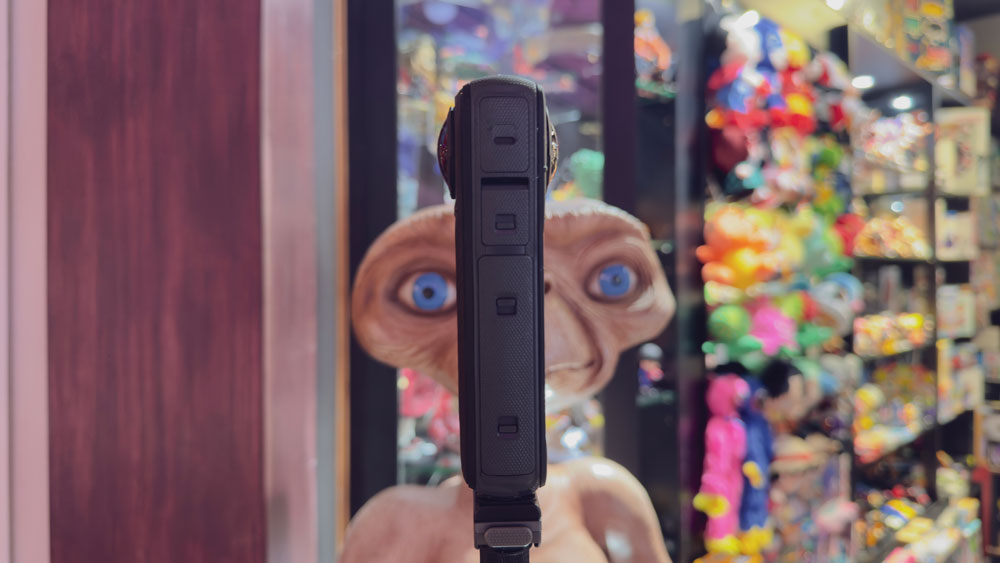
ある程度距離をとれば鼻の穴が2つに戻りますが、こういうのをできるだけ避けるにはレンズの向きに注意ですね。
360度カメラなのでどこからでも等しく撮れてると錯覚しますが、実はスティッチライン上は不正確なこともあります。
360度動画編集のポイント
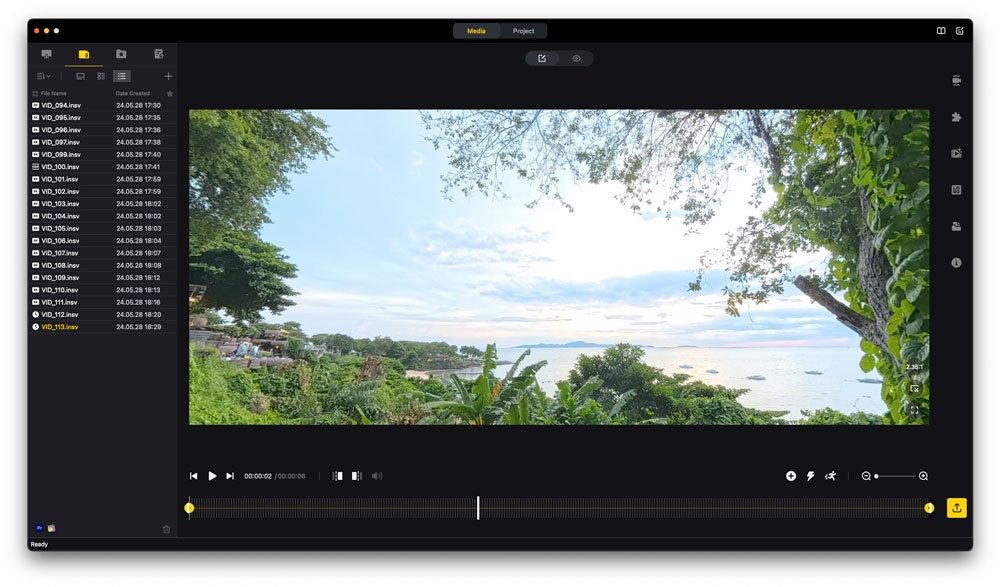
撮影した360度動画はリフレーミングして使います。
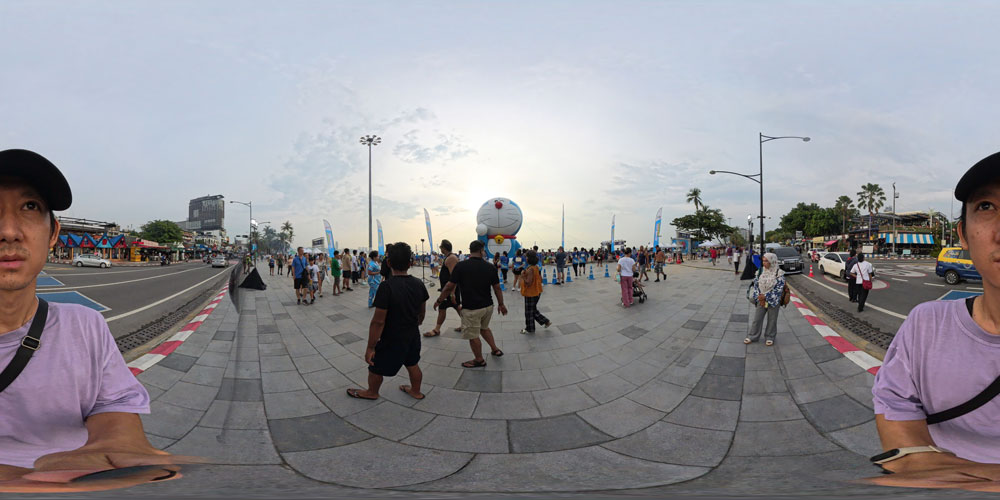
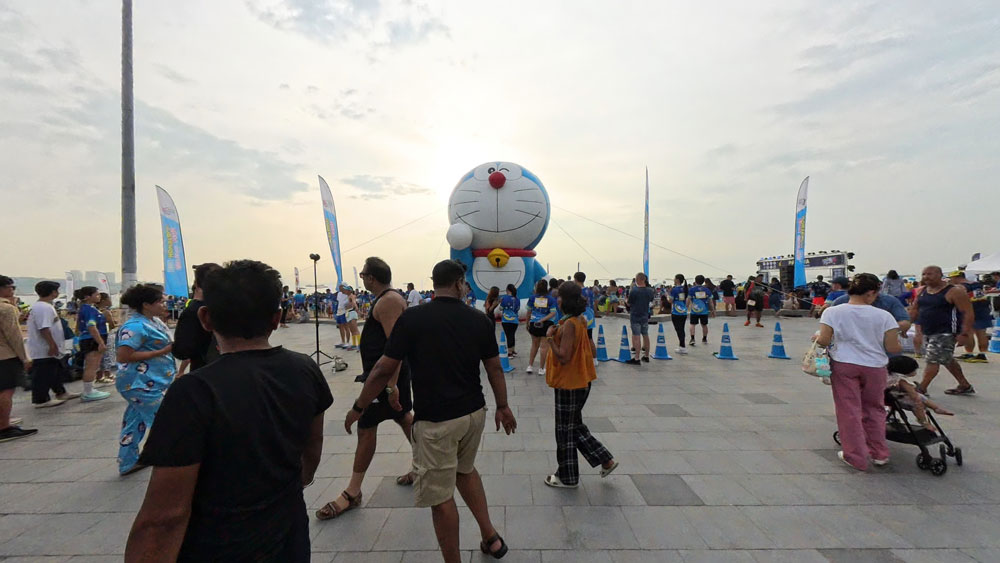
リフレーミング作業はInsta360 Studioを使います。
スマホ版アプリのダウンロードページ

Insta360
無料


編集で微調整します。
リフレーミング
スピード調整
音追加(BGM・SFX)
コントラスト・ホワイトバランス・彩度を調整
色味を変更(LUTを使う)
ここが気になる!Insta360 X4ユーザーの“よくある質問”まとめ
5.7K+は使わないの?
基本的には使わないです。
5.7+にもメリットがありますが、暗所には適していないですし、60FPSにも対応しておらず、使える場面は限定的です。
例えば、以下のような目的でなら使うならいいと思います。
- 8Kよりもファイルサイズをセーブしたい
- 長時間録画時の熱停止予防
24FPSと30FPSはどっちを選べばいい?
編集時にどのフレームレートを採用するかによって選びます。
フレームレートを24で編集するなら24FPSと30FPSのどちらでも大丈夫ですが、フレームレート30で編集するのに24FPSで撮影してしまうと使えなくなってしまいます。
基本的には30FPSで撮っておけばどちらにも使えて便利でしょうね。
なお、24と30によって印象は少し違います。
- 24FPS:映画っぽくなる
- 30FPS:テレビっぽくなる
ほとんどの映画では24FPSが採用されていて、テレビ番組だと30FPSが採用されているようです。
360度映像が化ける秘密道具
アクセサリーを追加で使うと他のカメラでは不可能に近い撮影が可能になります。
この動画はX3で撮影したものです
-
-
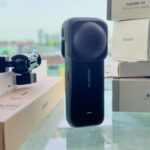
Insta360 X4のアクセサリー 実際に使うのはどれ?
様々なInsta360 X4のアクセサリーが発売されてますが、実際に使うのはそこまで多くなかったりします。 今回は僕がこれまでに使ったInsta360 X4対応アクセサリーでちゃんと使っているアイテム ...
最後に
今回は自分が360度カメラを使い始めたばかりの時に知りたかったことをまとめました。
Insta360 X4で360度カメラデビューした人などはガイドラインとして参考にしてもらえれば幸いです。
さらに深く知りたいあなたへ
限定メンバーだからこそお伝えできるクローズドな情報や特典もご用意しています。
該当者はLINEで直接コンタクトしてください。
- 質問がある
- もう少し深く聞きたい
- 特典に興味がある
- モニターに応募したい
[/membership]