
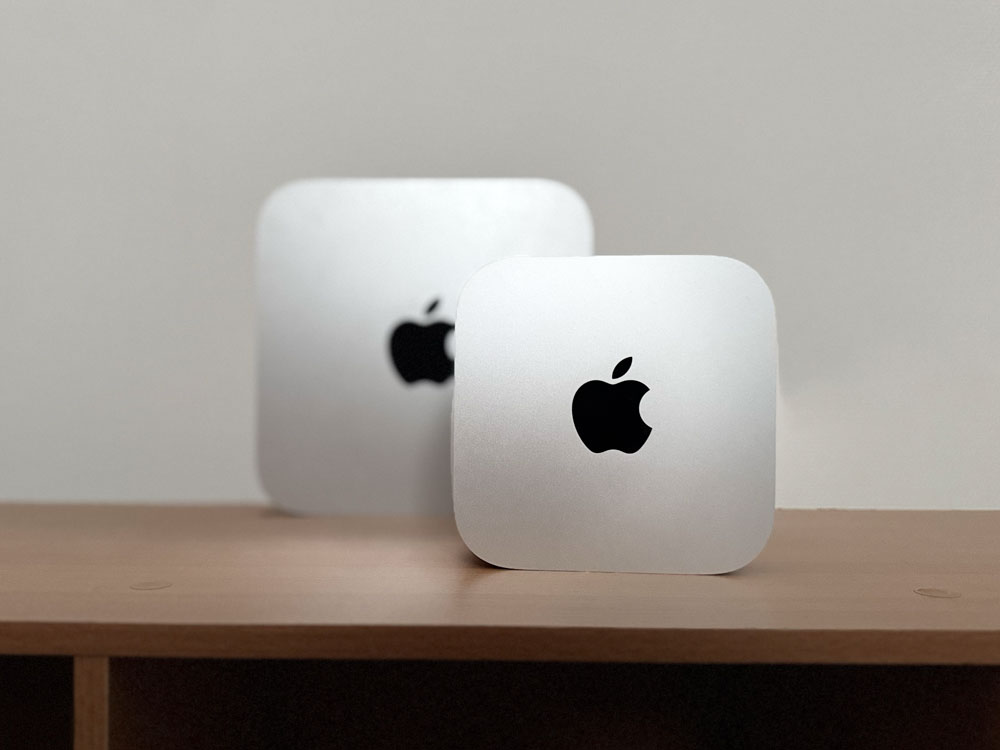
4年ほど使ったM1 Mac miniからM4 Mac miniに買い替えました。
まだ使いこんではいないですが、Final Cut Proを使う上でどのくらいの影響が出てるかをまとめてみます。
この記事の対象者
- 動画編集用にMac miniの購入を検討中だ
- Final Cut Proユーザーだが、乗り換えようか悩み中
- 自分にMac miniが合うか気になっている
この記事でわかること
- 進化したポイント
- 実際使ってるFinal Cut Proユーザーのレビュー
今回比較するMac mini
M1 Mac mini
メモリ容量:8GB
ストレージ容量:256GB
値段:72,800円+税
M4 Mac mini
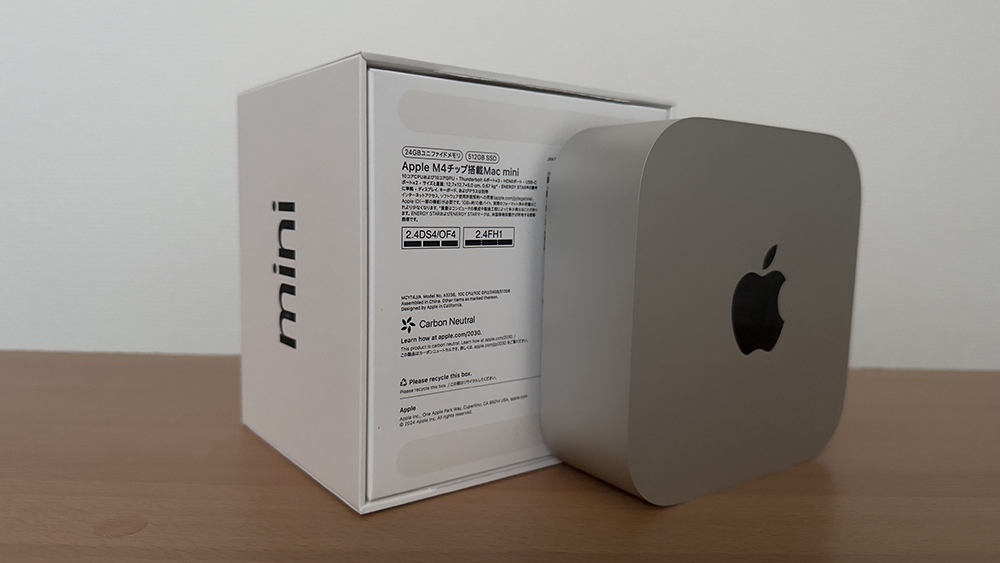
メモリ容量:24GB
ストレージ容量:512GB
値段:154,800円

Mac mini M1 vs M4 比較表
| M1 Mac mini | M4 Mac mini | |||
|---|---|---|---|---|
| 発売時期 | 2020年11月 | 2024年11月 | ||
| タイプ | ミニPC | ミニPC | ||
| デザイン面 | 重さ | 1.2kg | 0.67kg | |
| サイズ | 19.7 × 19.7 × 3.6cm | 12.7 × 12.7 × 5.0cm | ||
| チップ | Apple M1チップ | Apple M4チップ | ||
| メモリ | 8GB 16GB - - - | - 16GB 24GB 32GB 64GB |
||
| CPU | 8コア | 10コア | ||
| GPU | 8コア | 10コア | ||
| ストレージ | タイプ | SSD | SSD | |
| 容量 | 256GB 512GB 1TB 2TB - - | 256GB 512GB 1TB 2TB 4TB 8TB |
||
| 接続 | USB-A | 2 | 0 | |
| USB-C | 2 USB 3対応 USB 4対応 Thunderbolt 3対応 DisplayPort対応 | 5 USB 3対応 USB 4対応 Thunderbolt 4対応 DisplayPort対応 |
||
| 3.5mmヘッドフォンジャック | 1 | 1 | ||
| Ethernet | 1 | 1 | ||
| HDMI | 1 | 1 | ||
| 定価 | 8GB | 256GB | 72,800円+税 | |
| 512GB | 92,800円+税 | |||
| 16GB | 256GB | 94,800円+税 | 94,800円 | |
| 512GB | 114,800円+税 | 124,800円 | ||
| 1TB | 134,800円+税 | 154,800円 | ||
| 2TB | 174,800円+税 | 214,800円 | ||
| 24GB | 512GB | 154,800円 | ||
| 1TB | 184,800円 | |||
| 2TB | 244,800円 | |||
| 32GB | 512GB | 184,800円 | ||
| 1TB | 214,800円 | |||
| 2TB | 274,800円 | |||
M1→M4 Mac miniで変わったところ
Final Cut Proで動画編集をする人に関係あるのは以下のような変更です。
処理性能
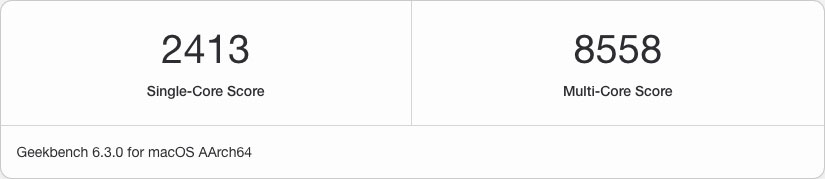
Geekbench6を使ってCPUのパフォーマンスを計測したところ、以下のような結果が出ました。
M1
M4
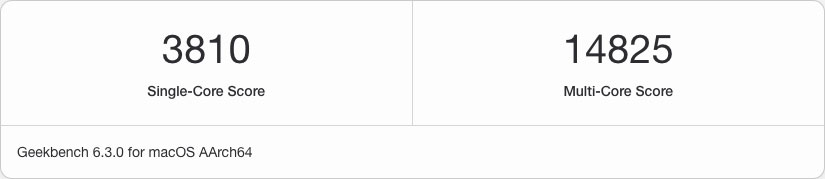
シングルコア:ウェブ閲覧や文書作成のような軽めのタスクの処理性能を数値化したものです。
マルチコア:動画編集のような重めのタスクの処理性能を数値化したものです。
動画編集時は複数のソフトウェアを使うことが多いのでマルチコアのスコアは重要な指標になります。
数字的にはざっくり1.5倍性能アップというところでしょうか?
サイズ&重量
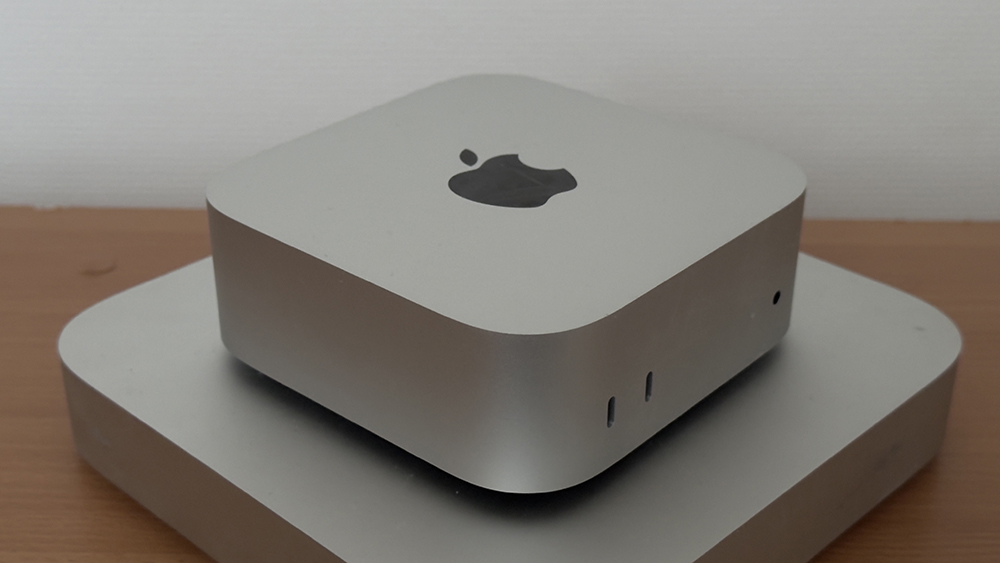
パッと見のサイズ感は約半分で重さは500gの減量に成功しています。
ポート群
M1ではすべてのポートが背面に集約されていましたが、3.5mmヘッドフォンジャックとUSB-C 2つはフロントからアクセスできるようになっています。
USB-A用のポートは廃止となっています。
ディスプレイ台数
M1では最大2台同時接続だったところ、M4は3台同時接続が可能となっています。
排熱
M1では背面から熱を逃すシステムでしたが、M4からは本体の下部から逃すシステムにリデザインされています。
M4 Mac miniの気に入ったところ
作業効率がアップした
M1 Mac mini メモリ8GBモデルとM4 Mac mini メモリ24GBモデルを比較するとスペックは1.5倍から2倍くらいです。
正直、軽めの作業だと違いを全く感じませんが、動画の編集作業には間違いなくプラスになっています。
動画の書き出しテストの結果
ただの数字比較ではなく、実際の影響を比較するため、過去にYouTubeにアップした動画をそれぞれのマシンでもう一度書き出してみました。
かかった時間はそれぞれ以下のような感じです。
M1:19分29秒(+クラッシュ)
M4:14分55秒
書き出した動画
- 解像度:4K
- フレームレート:24fps
- 動画の長さ:9分
- マルチカメラ編集:あり※
- エフェクト:多め
- コーデック:H.264
M4なら一発で書き出し成功
上記のテストで書き出しに使ったのはカメラ比較動画です。
同じシーンをカメラ2台で撮影し、ワンカットの中に並べてました。
データが重かったみたいで、M1での書き出し中、実は一度クラッシュしてます(書き出し失敗)。
なので、一発で成功すれば動画の書き出し時間は19分29秒ですが、失敗を含めた厳密な時間は1時間以上です。
(クラッシュ原因は内部ストレージ不足によるものでした。不要なファイルの削除のみで解決)
そういう意味ではM4は一発で書き出し成功してるので、2倍以上の効率で書き出しできたということになります。
スペースが広くなった
本体サイズが小さくなって狭い面積で設置できます。
机のスペースの有効活用にもつながってます。
本当に軽い
軽さならMacBookシリーズには敵わないと思ってましたが、「Mac mini」+「Magic Keyboard」+「Magic Trackpad」の組み合わせで使うなら多分、MacBookより軽いです。
ポートや電源ボタンの配置変更
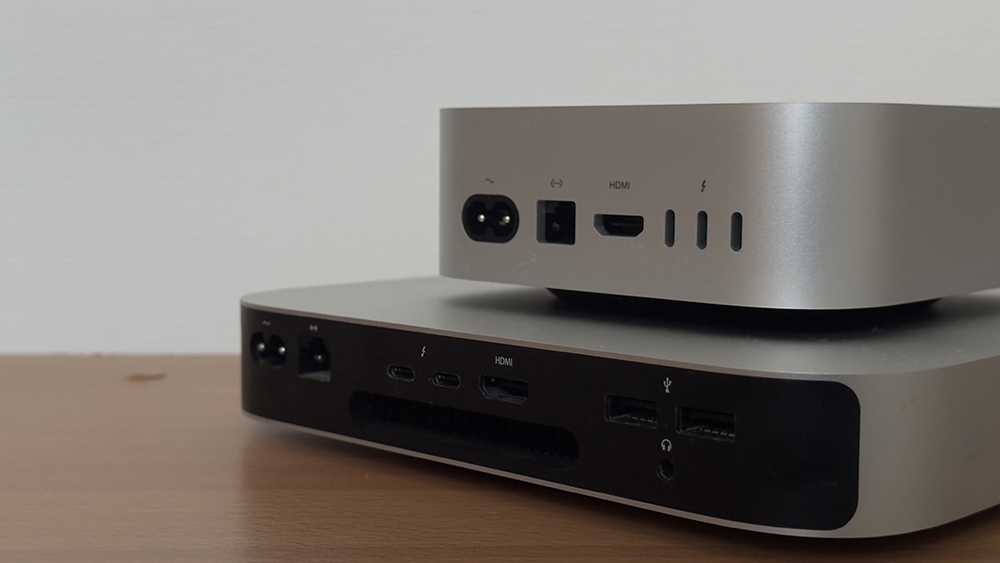
M1のMac miniは背面にポート群があって正直不便でした。
ヘッドフォンジャックとかめちゃくちゃ使いにくいですし、電源ボタンとかも間違って押してしまったことが複数回あります。
全面的に見直された今の形はかなりいい感じです。
Mac mini M4の残念なところ
電源ボタンの位置が悪い
電源ボタンは本体の裏側に付いています。
M1 Mac miniの電源ボタンの位置もあまり良くなかったので変えることは賛成なんですが、果たしてここでよかったのかというのはあります。
M4 Mac miniはどんな人におすすめか
定期的に動画投稿する個人
M4 Mac miniは月数回程度のルーティンで重めの動画編集をする個人にちょうどいいマシンです。
編集環境が整っていないと定期的な動画投稿に支障をきたしますが、M4 Mac miniくらいのスペックがあれば、ほとんどのケースで過不足がないはずです。
なお、映像編集専業などプロレベルの環境を求めるならエントリーレベル(M4)より上位レベル(M4 Pro以上)を推奨します。
机での作業がメイン
Mac miniはラップトップよりも小さくて、自分の好きなキーボードや・マウス・ディスプレイを使えます。
動かさずに使うならMacBookシリーズよりも使いやすいと思いますね。
MacBookを自宅や職場のモニターに接続しっぱなしで使ってるなら割と本気でMac miniを検討してみてください。
Macbookシリーズ・iPhone・iPadユーザー
スマホやタブレットでApple製品を選んでいるなら、PCもApple製品で統一してしまったほうが利便性が高いです。
もちろん、既存のMacBookユーザーが追加しても良いでしょう。
Apple製品同士は連携(エコシステム)が優れているので快適です。
- Handoff:iPhoneやipadでやっていた作業をMac miniでそのまま継続
- AirDrop:ファイルをワイヤレスで迅速に他のApple製品に転送
操作の統一感、セキュリティ面でも最強です。
コスパ意識が高い
一般的に言えば、割高感のあるApple製品ですが、M4 Mac miniはエントリーモデル的なポジションとなっており、かなり価格は抑えられています。
Macbookはコスパが低い
ぶっちゃけMacbookのようなノートPC型は毎日使ってれば2年に1回ペースで故障します(何度も経験済)。
Mac miniのほうが故障にも強いのでコスパは高いと言えるでしょう。
例えば、よくあるトラブルとして
- モニターに線が入った(割れた)
- キーボードの特定のキーが動かない
- バッテリーが膨張した
などがあるんです。
このようにノートPCタイプは周辺機器に一つでもトラブルが起きると修理のためにすべての作業が中断します。
さらに純正品なので修理コストも高くなる傾向があります。
Mac miniの場合、モニターが故障したら新しいモニターを買えばいいだけ。
壊れた周辺機器だけを交換すればいいので作業を止めずに済むわけです(本体故障は除く)。
数ある周辺機器を選び放題なので修理コストも抑えることができます。
よくある質問
ベースモデルでも大丈夫ですか?
ここでは(メモリ 16GB,SSD 256GB)をベースモデルと呼ぶことにします。
動画編集の内容によってはベースモデルだとスペック不足の可能性もあります。
メモリ容量選びのヒント
メモリ容量はよく作業台の広さに例えられますが、動画編集において非常に重要です。
メモリが不足すると
- プレビューでカクつく
- レンダリングやエクスポートの遅延
- クラッシュやフリーズが発生
メモリ16GB
動画の尺が短かったり、凝った編集をしなければ、16GBで十分です。
ストレージの空き容量を確保しつつ、Final Cut Pro以外のアプリは閉じるなど工夫すれば書き出せます。
メモリ24GB
もし、高解像度・高ビットレートのファイルを扱ったり、エフェクトをガンガン使うようなら、余裕と持ってメモリ24GBも考えたほうがいいかもしれません。
ブラウザーを立ち上げたり、画像編集アプリを一緒に使ったりもしやすくなります。
メモリ32GB以上
プロの現場になってくると32GBどころか64GBというのが推奨されています。
3Dのオブジェクトを扱ったりもできます。
僕の経験では以下の作業内容を基準にすれば過不足ないかなというところです。
- メモリ8GB:軽めの動画編集,1080p動画の編集用,4K編集なら10分以下
- メモリ16GB:4K動画なら20分程度(2024年現在の最低ライン)
- メモリ24GB:中規模プロジェクト,4K動画なら30~45分程度(2024年現在の基準値レベル)
- メモリ32GB以上:プロの現場でもバリバリ活躍できる
内部ストレージ容量選びのヒント
ストレージは倉庫に例えることができます。
書き出し時、一時ファイル(キャッシュ)を保存するために内部ストレージが使用されます。
動画編集をするなら、常時50GBくらいの余裕は持ちたいところです。
ストレージが不足すると
- Final Cut Proの処理が途中で止まる
- 書き出し失敗
なお、ストレージの不足分は外付けで補うことができます。
必ずしも購入時にカスタマイズが必要な場所ではありません。
ただし、注意したいのは動画編集の場合、ストレージの転送速度も重要ということ。
転送速度が遅いと作業ができないことがあるため、ストレージを追加する時は転送スピードも意識してください。
ストレージ256GB
軽めの動画編集作業専用など用途を限定して使うなら256GBでもいいでしょう。
とは言え、256GBというのはかなりギリギリです。他のソフトウェアをインストールする余裕がほとんどありません。
ストレージ512GB
動画編集+アルファでストレスなく使うなら512GBは理想的な容量です。
容量とスピードの両面を考えて過不足がありません。
ストレージ1TB以上
Mac miniユーザーで内部ストレージ512GBで不足するのはレアケースです。
大容量の内部ストレージを必要とするプロフェッショナルはおそらくMac miniじゃなくて、Mac Proなどを選ぶと思われます。
あるいは持ち運びやすさ重視のMacBook Proユーザーならストレージ1TBを選ぶかもしれません。
コスパを考えると外部SSD接続による解決がオススメ
カスタマイズ費用がストレージ256GBあたりの3万円追加となりますが、これは相場よりもかなり高いです。
外付けSSDなら今の相場で3万円あれば、2TB相当追加できます。
チップ選びの参考
チップを例えると、複数人の作業者で構成されるチームです。
(CPUは一般作業員、GPUは専門作業員)
イメージ
- M4:一般作業員10人、専門作業員10人のチーム
- M4 Pro:一般作業員12人、専門作業員16人のチーム
シンプルな判断基準で言えば、処理スピードを早めたいかどうかです。
M4(10コアCPU、10コアGPU)
M4でも4K動画の編集ならストレスを感じずに処理できます。
4K以上の高画質動画を扱ったり、高度なエフェクト・カラーグレーディングをスムーズに行いたい時にはスペック不足を感じるかもしれません。
M4 Pro(12コアCPU、16コアGPU)
プレビューやレンダリングをスピーディーに行いたいとか作業の高速化が目的ならM4 Proのほうがオススメ。
持ち歩くことはできますか?
ポータビリティは高いですが、持ち出す機会が多いならやはりラップトップタイプが使いやすいです。
と言いつつ、僕自身はMac miniをよく持ち出して使っています。
TVがある宿泊先を選んでおけば、HDMIケーブルで繋げるので問題ないです。
例えば、会社と自宅の両方に作業環境が揃っていれば、Mac miniだけを持ち歩くなんてことも可能ですね。
▼旅行に行く時に持ち出してみました。
MacbookじゃなくてMac miniとモバイルディスプレーを旅先に持ってきています
普通に快適 pic.twitter.com/WbEGEvNgvP
— 𝐊𝐲𝐋 (@KYL_desu) November 28, 2022
Mac mini をホテルのテレビに繋いで使っている
解像度が低いから写真とかの作業はiPadで確認が必要だけど自分的にはMacbookより好き pic.twitter.com/DXxc6eb6pA
— 𝐊𝐲𝐋 (@KYL_desu) October 14, 2023
Mac miniを使ったことがありません。周辺機器は何が必要ですか
最低限「モニター」「マウス」「キーボード」「モニターと接続するケーブル(HDMIなど)」があればOKです。
参考 M4 Mac mini 24GBを選んだ背景
長距離移動できるだけ小さくて軽くしたかった
僕は定期的に長距離移動をしているんですが、その過程で「荷物量は20リットルのバックパック1つで7kg未満に収めるのが最適解だ」と気付きました。
M1からM4にすれば約500gの軽量化&コンパクト化ができるので求めていた条件としてピッタリでした。
ちなみにこれが約20リットルのバックパックで満タンに詰めて7kg。
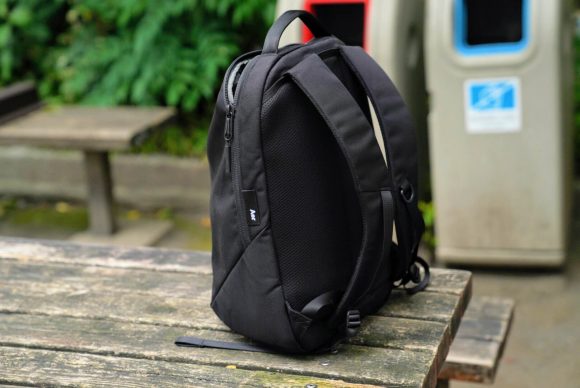
手荷物がこれ以上を超えると移動コストも上がります※。
※LCCでは機内持ち込み手荷物は7kgまで無料となっていることが多いため
荷物が7kg以上になると歩くのもしんどくなるので自分的にはこれがストレスを感じないギリギリのラインです。
シンプルにスペック不足動画編集環境を改善したかった
4年間使っていたM1 Mac mini(メモリ8GB,ストレージ256GB)は、事務的な作業は楽にこなせますが、YouTube動画の編集にはアンダースペックでした。
処理速度が遅かったり、クラッシュなども多くなってました。
横動画なら解像度4Kが主流になってますし、10分を超える動画も普通になっている中でこのまま8GBで行くのは無理と判断しました。
マルチタスク複数のアプリを同時使用したかった
せっかく新しくするなら、Final Cut Proだけじゃなくて、PhotoshopとWebブラウザを同時に立ち上げれるくらいの余裕がほしいです。
16GBだと厳しそうなので24GBをとりました。
M4 Proモデルだと重さがアップしてしまう
メモリ24GBの選択肢としてM4モデルとM4 Proモデルがあります。
名前から推測できる通りM4 Proの性能が上です(CPUとGPUのコア数に違いがあり、より高速に処理できます)。
思い切ってM4 Proという選択肢もありましたが、追加費用が6万。
別に処理速度に不満は感じてないですし、M4 Pro版は本体がちょっとだけ重いようなのでM4のほうが今の自分のニーズに合うと判断しました。
最後に
自分的にはいい買い物ができました。
プロレベルのスペックのマシンは必要ないけど、ちょっといいのを欲しいという人にはオススメします。
まだ使い始めでデータとしては不十分だなので、今後、使っていて気づいたことがあれば、この記事で追加・修正していきます。
参考
今使っているMacを買い取ってもらって資金にするならいくつかの方法があります。
- Apple公式
- 総合リサイクルショップ
- Mac専門買取業者
Apple公式なら安心感もあっていいですが、ぶっちゃけそこまで高価な買取は期待できないため、専門業者でも査定してみることをオススメします。