
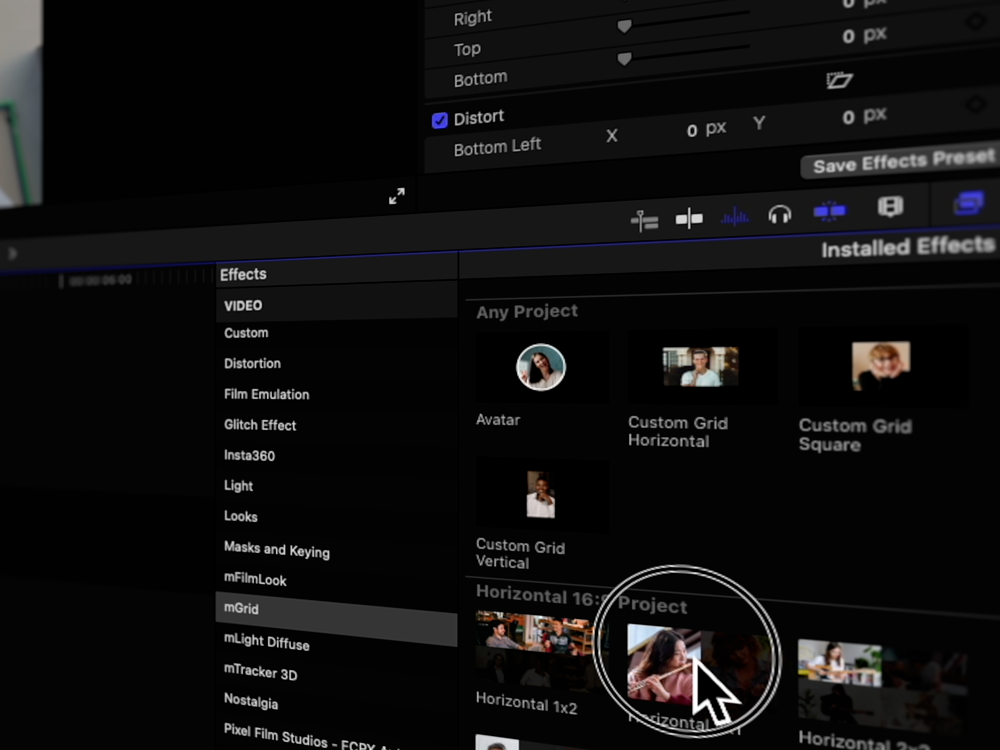
動画を左右または上下に並べるだけで、プロっぽさが格段に上がりますよね。
でも、Final Cut Proの場合、手動での位置合わせは正直かなり面倒です。
今回はそのストレスを大幅に減らす最短ルートを紹介します。
この記事の対象者
- 1つの画面に動画を複数並べて表示したい
- 手動で位置調整をするのが面倒だと感じている
- YouTubeでよく見るおしゃれな分割レイアウトを真似したい
この記事でわかること
- Final Cut Pro標準機能での画面分割の手順
- mGridを使って1クリックでレイアウトを完結させる方法
スプリットスクリーンを使う場面
ざっと思いつくだけでも4つありました。
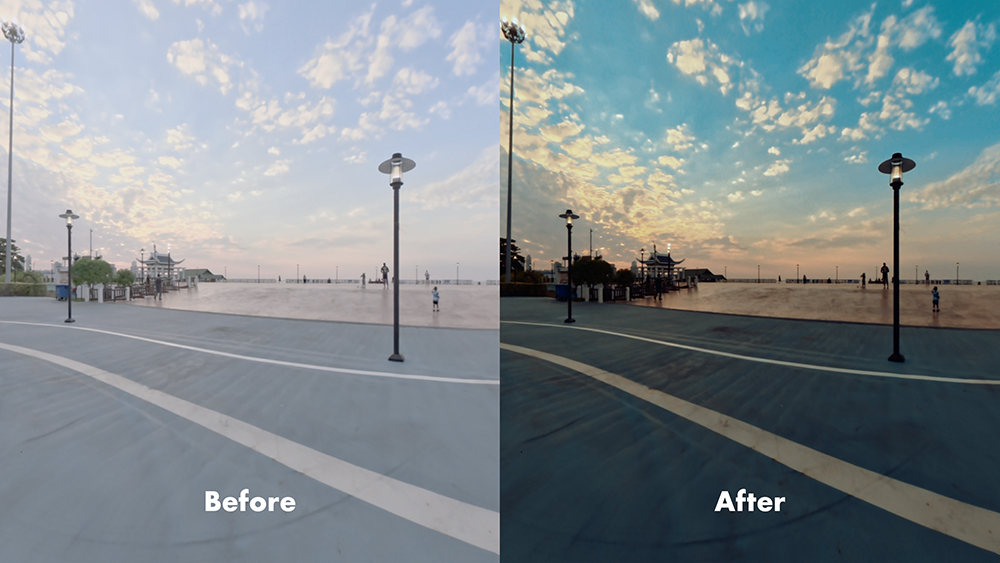
Before/After
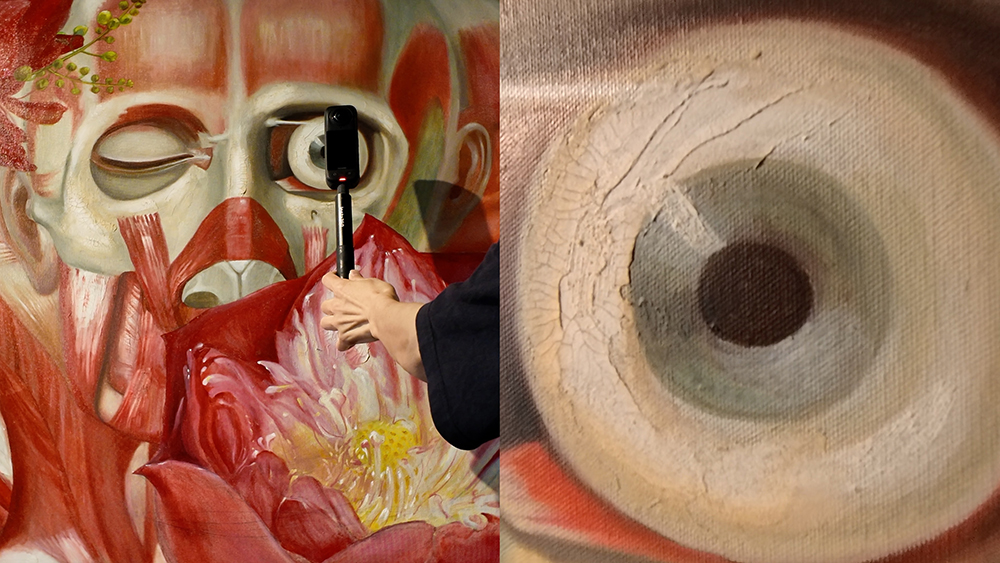
Wide/CloseUp
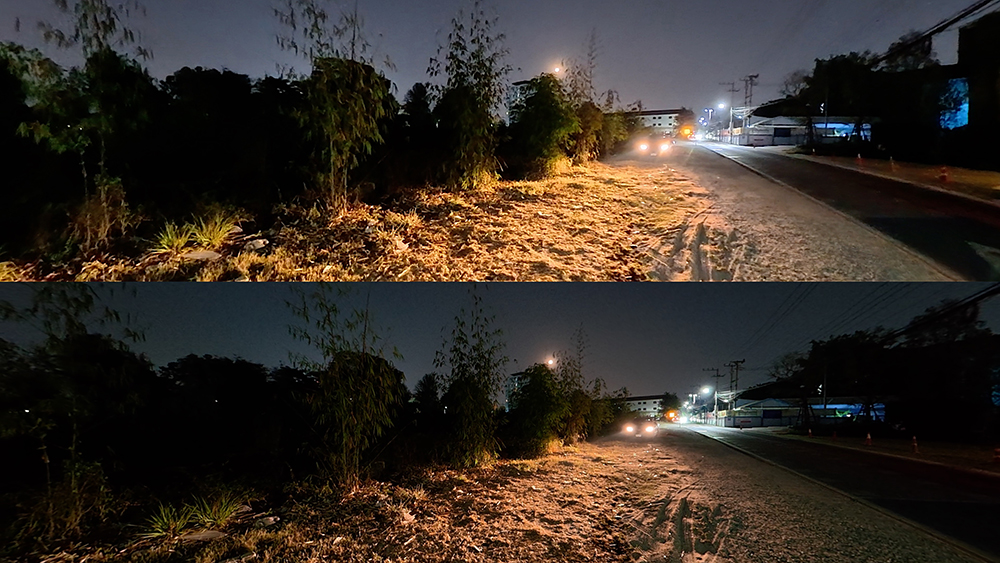
比較
マルチアングル
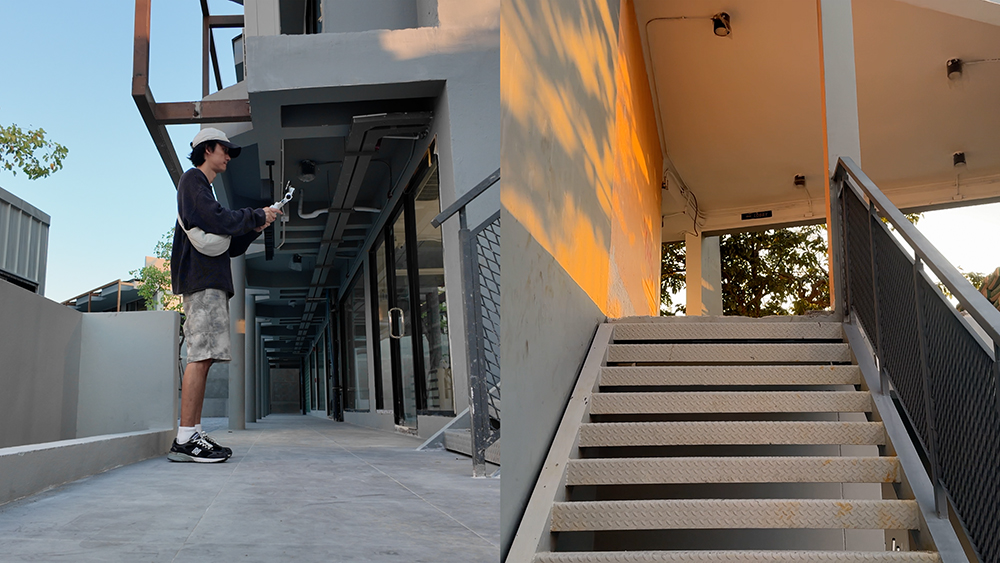
Final Cut Proの標準機能で画面分割を作る基本手順
まずは標準機能を使った手動のやり方を確認しておきましょう(色んなやり方があると思いますが、パッと思いついた比較的シンプルな方法を使います)。
なお、CropやTransformを使うのですが、必要なステップ数はざっと10くらいあります。
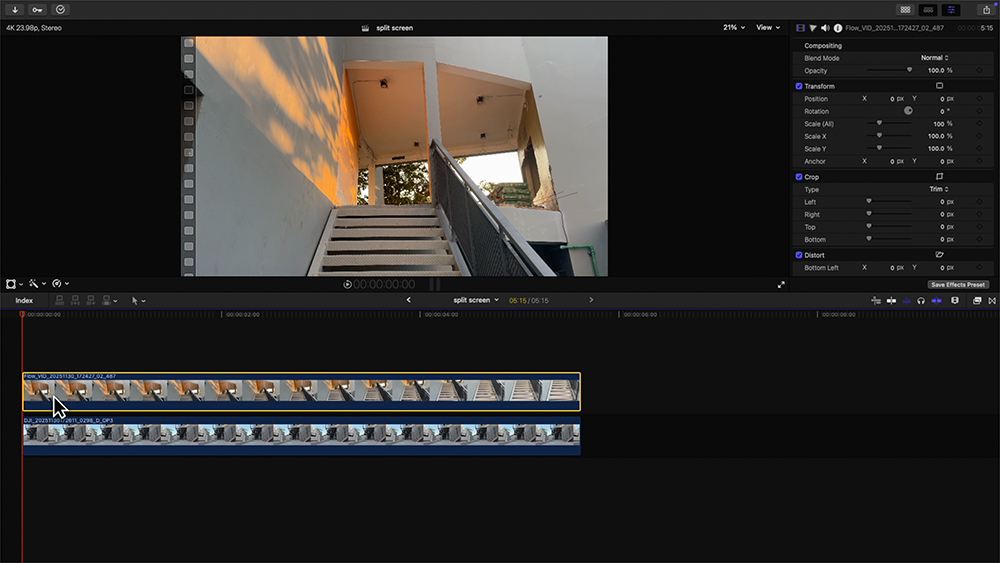
今回、このタイムライン上に並んだ2つのクリップを半々ずつ表示します。
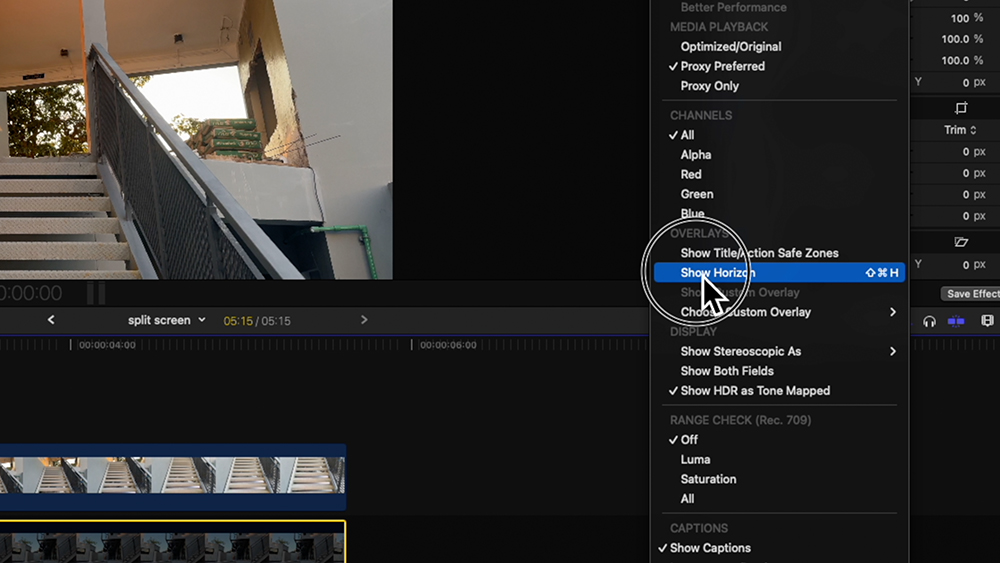
まず、目安として水平線を表示しておきます。
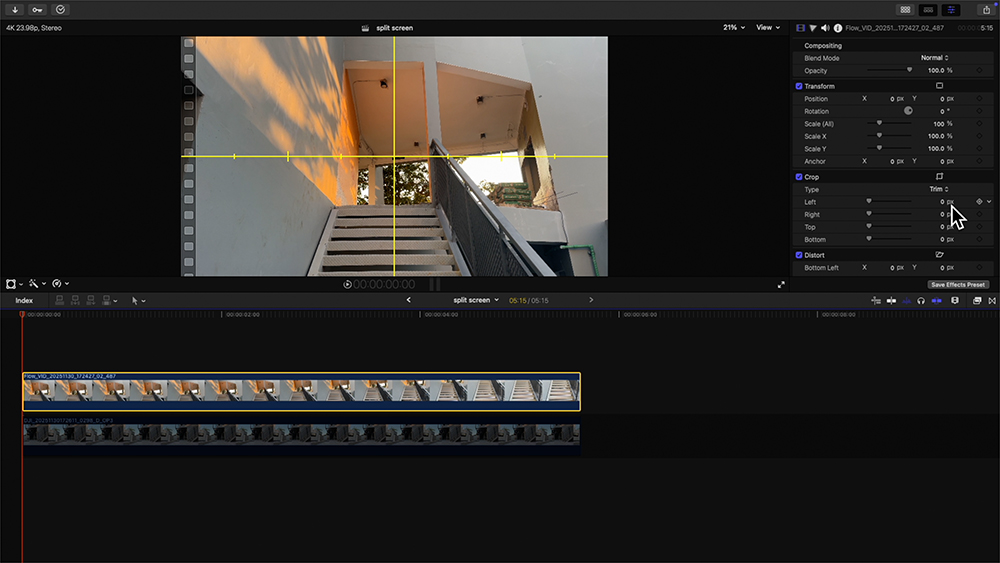
黄色い線が表示されてます。
2つのクリップをこの左右に並べます。
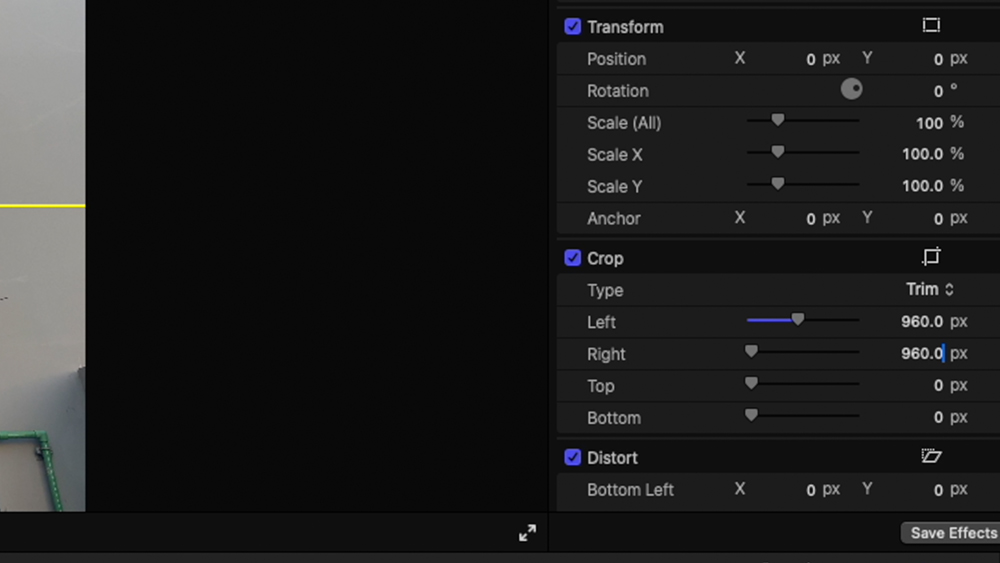
左右から25%ずつクロップして半分にします。
幅が3840pxの場合だと、左960px右960pxずつのクロップです。
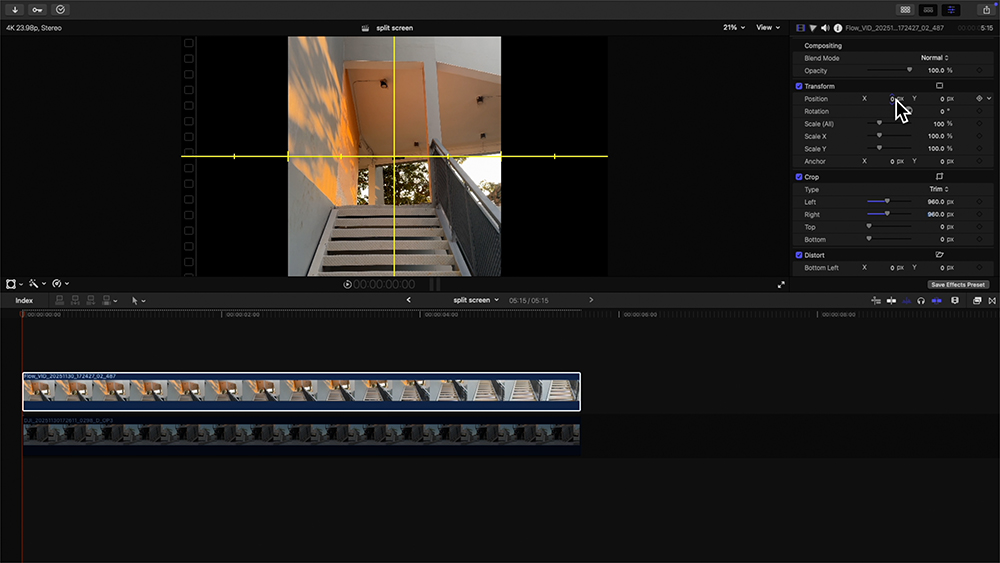
クロップしたものがまだ中央にあります。
これを右に寄せるためにX軸を調整します。
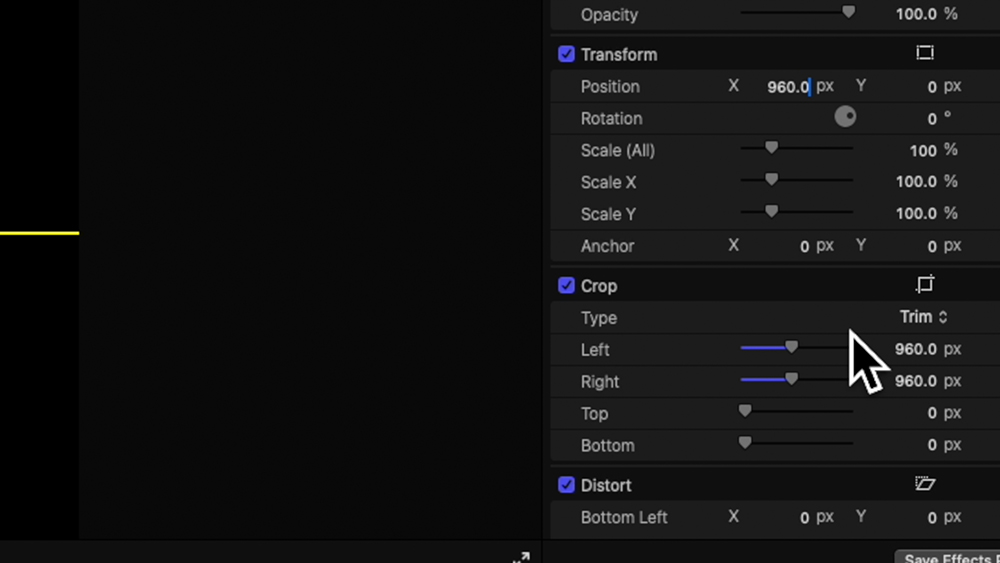
ポジションをX軸方向に960pxずらせば、ちょうど右にピッタリくっつきます。
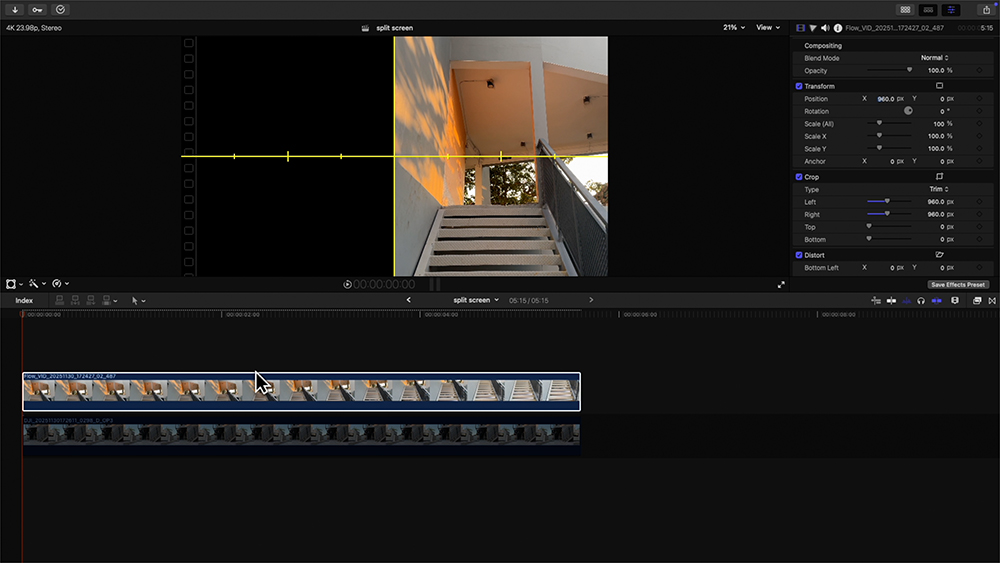
これで半分完成。
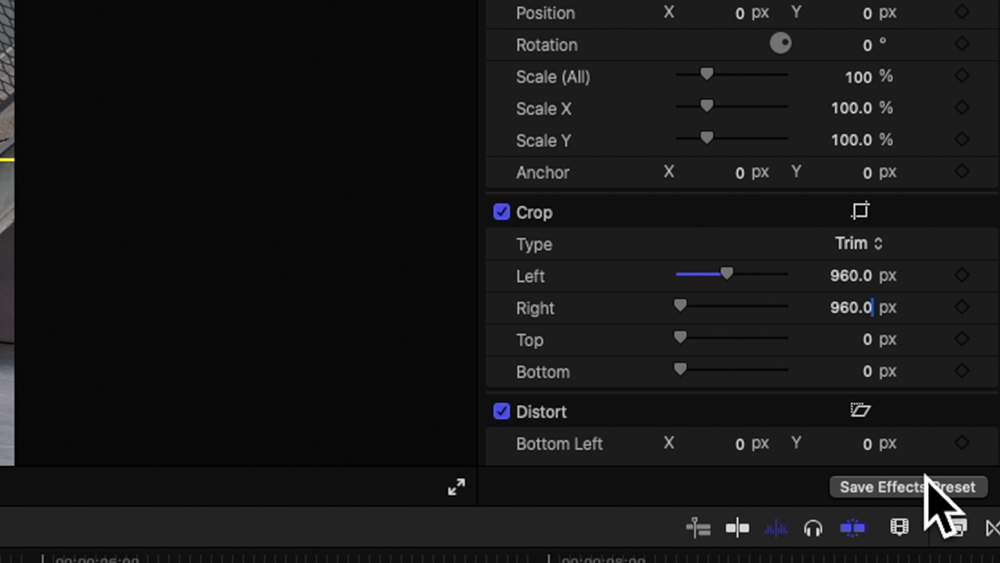
もう一つのクリップでも同様にクロップします。
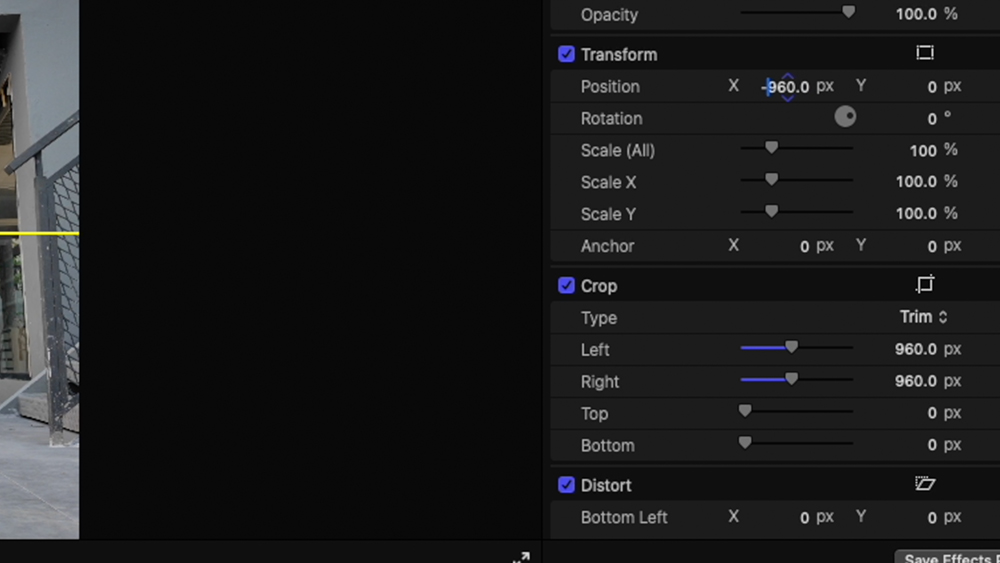
今度はX軸方向に-960pxずらして、左にくっつけるようにします。
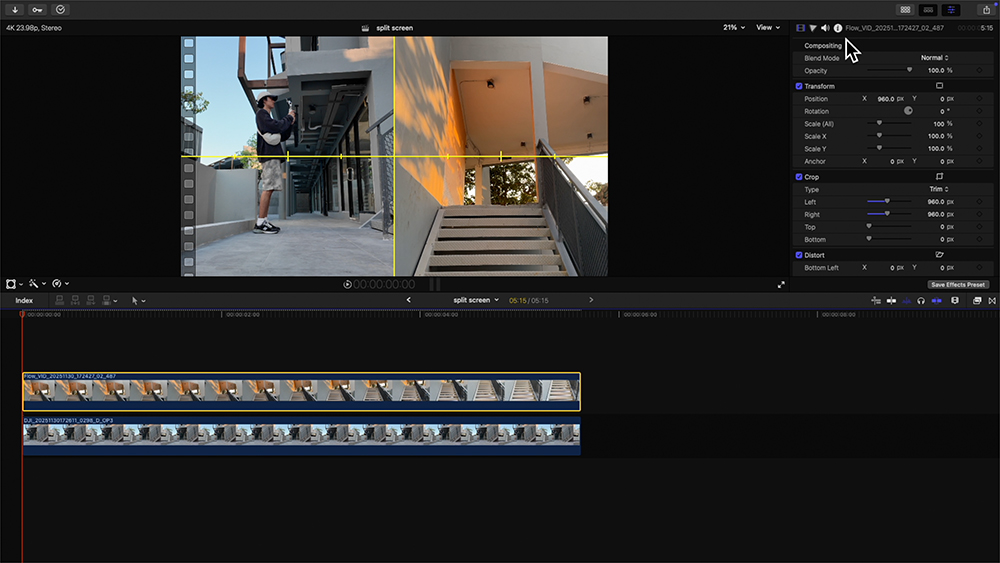
とりあえず完成。
ここまでで1分以上はかかりました。
この方法はピクセルを調整するのがしんどいですね。
毎回この作業を繰り返すのかと思うとかなりのストレスです。
【動画】mGridを使えば7秒で爆速画面分割レイアウトが完了
ここで motionVFXのプラグインmGridを紹介します。
まずは動画を見てください。
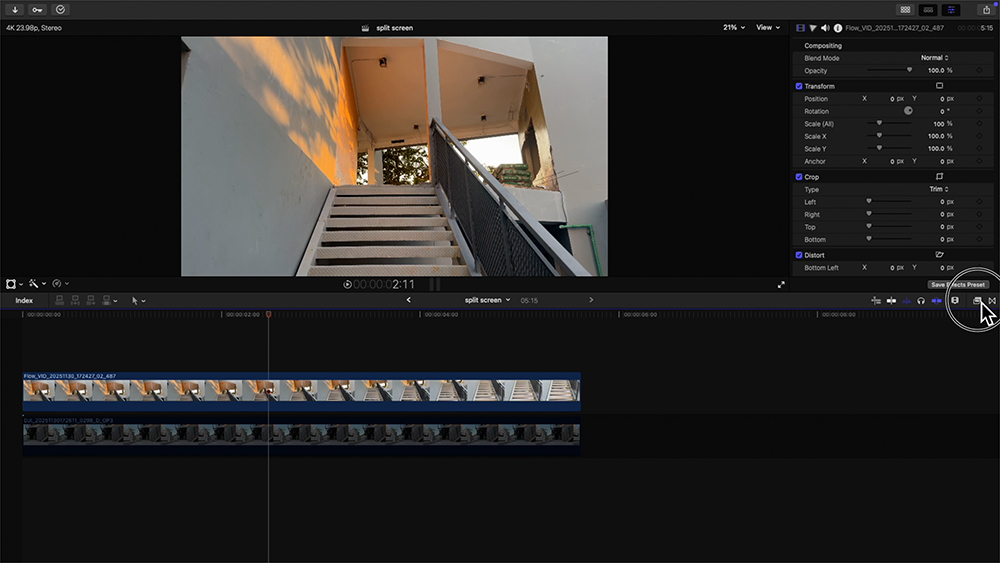
マウスを乗せると動画が再生されます
好きなレイアウトを選んでクリップに放り込むだけで分割されてるのがわかりますか?
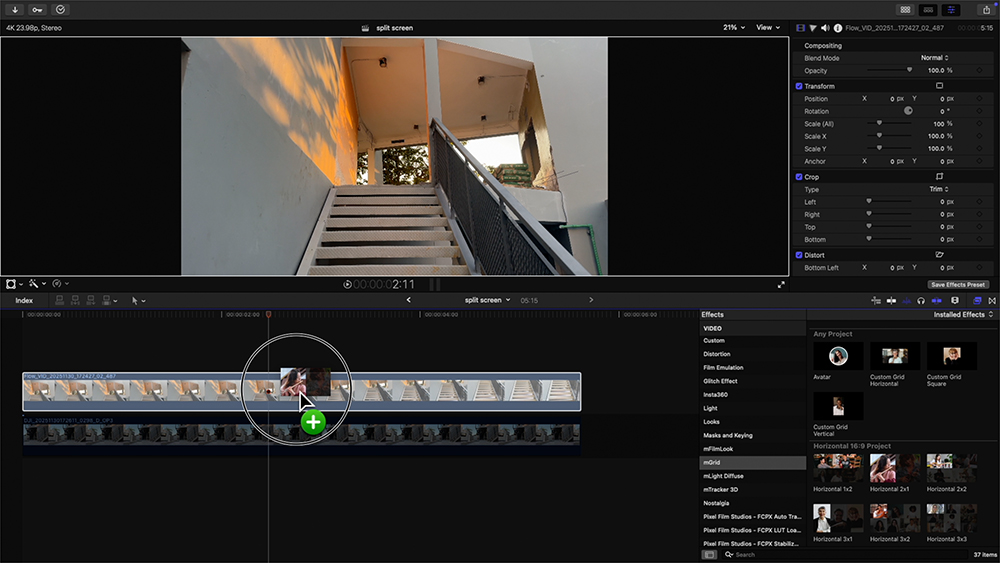
ピクセル調整で数字をいじるとかがないから同じ作業だとしても疲労感が違います。
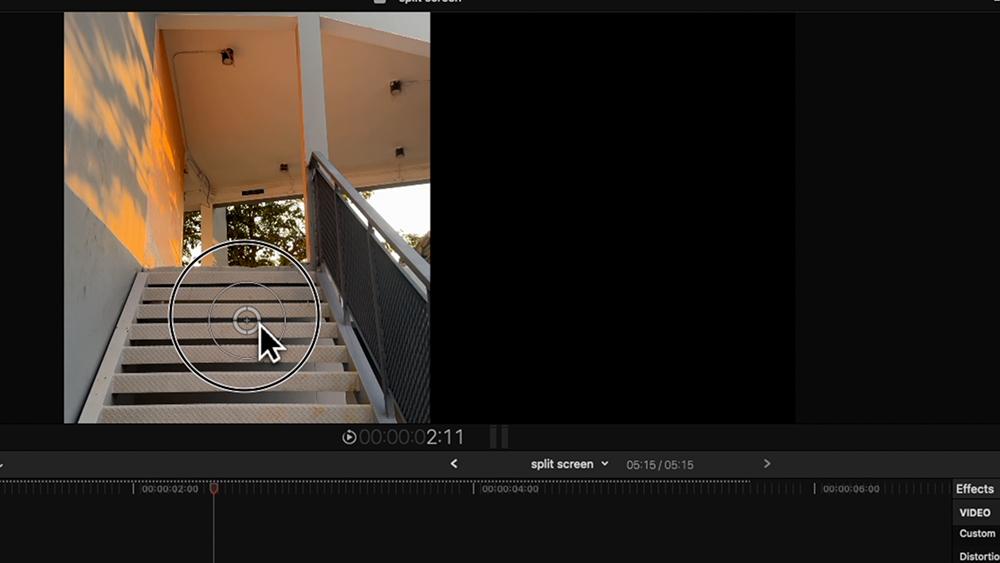
あとはハンドル部分を掴んで配置したい方(左か右に)移動するだけです。
mGridでできること
3分割や4分割も簡単にできますし、縦動画にも対応しています。
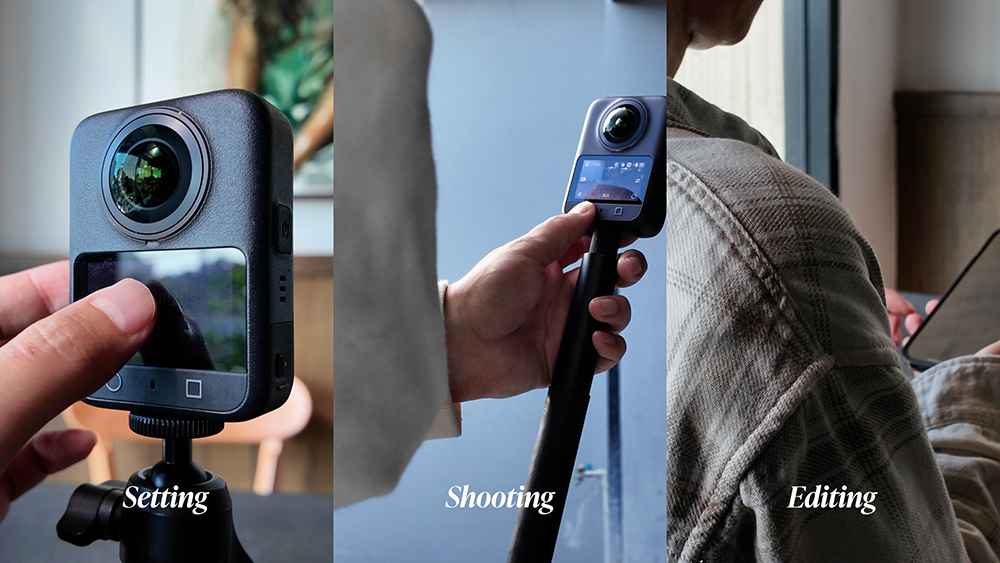
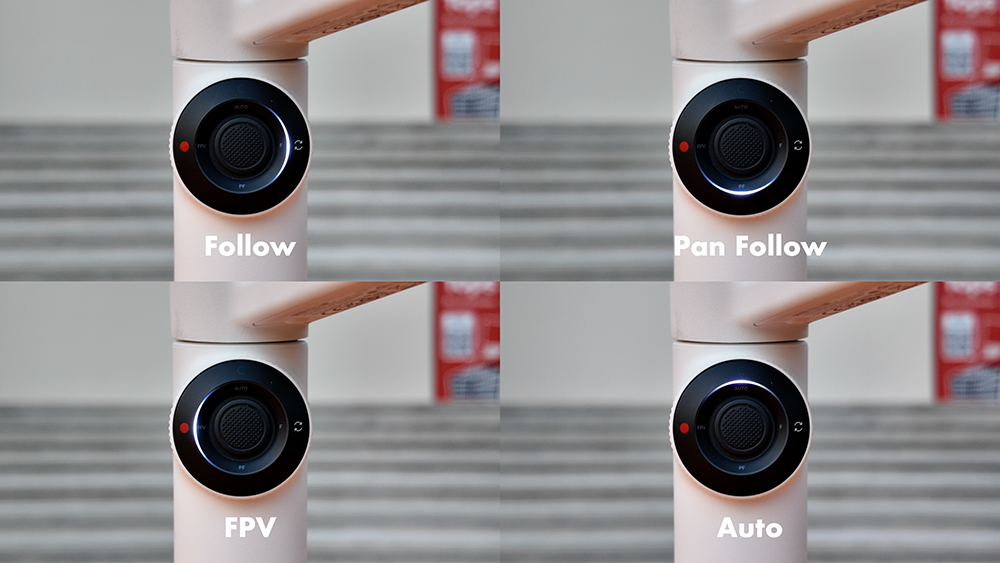
この作業をやるたびに少なくとも1~2分の差が開いていきます。
一生で何回もやる作業なので時間とか体力を大事にするなら、導入は早ければ早いほうがいいと思います。
残念ですが、すでに廃盤となってしまいました。
これに変わるプラグインは現在、調査中です。
MotionVFX公式サイトへ飛びます
mGridの具体的な使い方
実際の使い方は------から下の部分にあります(YouTube限定公開)。
限定部分はメンバー(無料)にのみ表示されます。
動画の内容(mGridの使い方)
- 左右2分割レイアウト(横並び)にする方法
- レイアウト後のサイズ調整
-------------------ここから先はメンバー限定-------------------