
Final Cut Proを使い慣れてくると「もっと高度なエフェクトが使いたい」「この作業ってもう少し時短できないかな」と感じることがあります。
そんな時はプラグインサイトをチェックしてみると良いでしょう。
今回はかなり使えるMotionVFXについて紹介します。

この記事の対象者
- Final Cut Proユーザー
- 編集スキルに自信がない
- クオリティをアップしたい
- 編集作業の時間を短縮したい
この記事でわかること
- MotionVFXのプラグインを使うメリット
- おすすめしないパターン
- MotionVFXのプラン
- プラグイン購入から導入までの流れ
MotionVFXについて
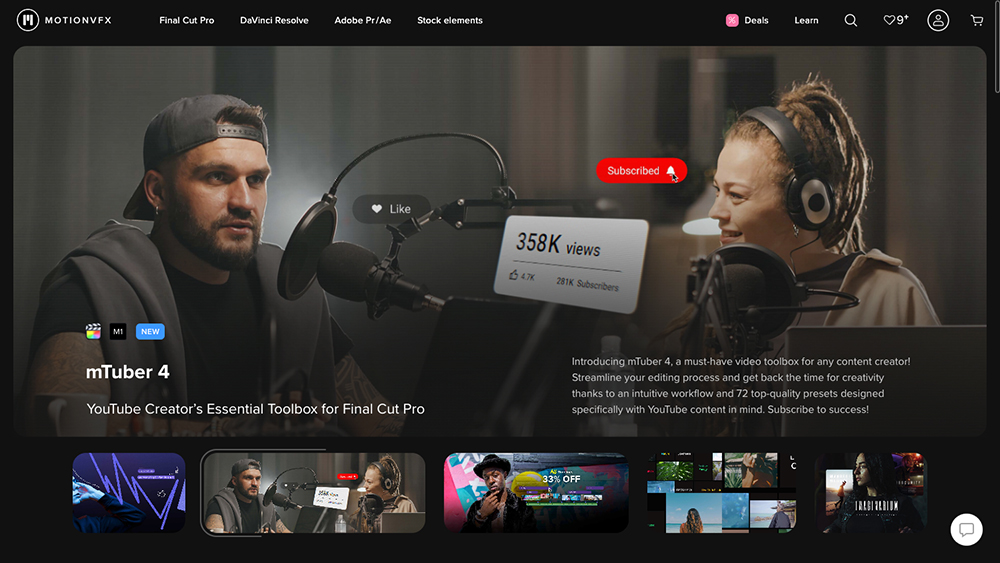
MotionVFX(以下、MVFX)は、映像制作に特化した有料プラグイン販売サイトです。
プロレベルのエフェクトやテンプレートが豊富に揃っています。
以下の3大メジャー動画編集ソフトには対応していますが、Finla Cut Proバージョンのプラグインを他のソフトで使うみたいなことはできないのでそこは注意が必要です。
- Final Cut Pro
- DaVinci Resolve
- Adobe premere pro
MVFXのプラグイン・テンプレートでできること
以下のようなことが可能です。
- 高品質なビジュアルエフェクトの追加(アニメーション・トランジション・カラーグレーディング)
- テンプレートによる効率的な制作
- プロレベルの映像完成度
どんな人にオススメか
MVFXはどのレベルの映像クリエイターにもオススメです。
例えば、それぞれの段階で以下のようなニーズが考えられます。
プロレベルの映画製作・広告制作の場合
限られた予算・作業時間の中でハイクオリティな映像編集やエフェクトが必要
インフルエンサー・YouTuberの場合
高度で洗練されたビジュアルエフェクトを使って他者と差別化・作業時間を短縮したい
初心者動画編集者の場合
自分の編集スキルが不足していてやりたいことを実現できない
ライバルサービス
MVFXのライバルには、Envato ElementsやMotion VFXなどが有名です。
これらのサービスも映像制作のプラグインやテンプレートを提供していますが、MVFXはよりハイレベルなツール・独自エフェクトがあります。
MVFXを選んだほうがいい理由
MVFXは以下のような点が他のサイトと比較して際立っています。
プラグインの豊富さ
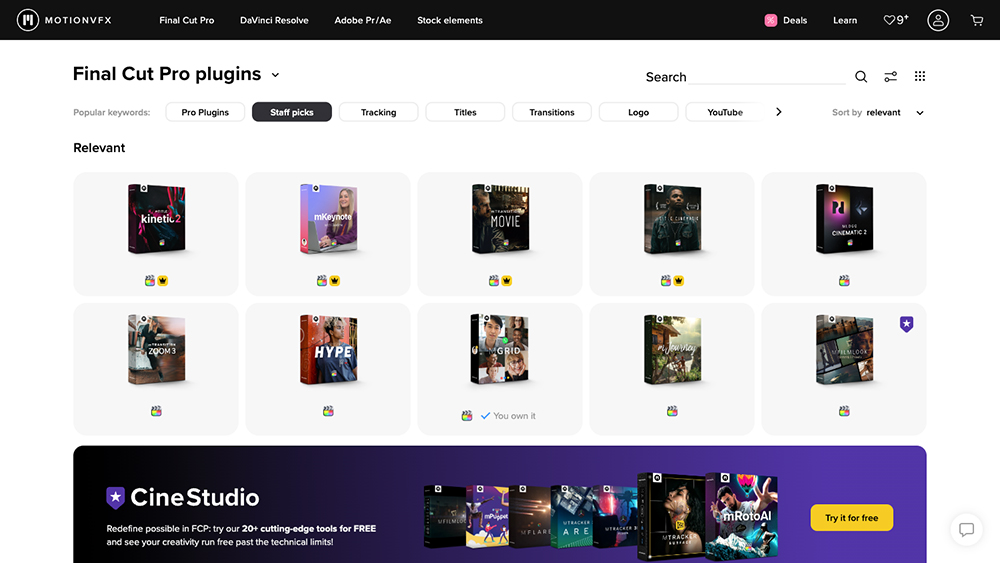
MVFXは幅広いニーズに対応しています。
特定の効果やフィルターから、トランジション、色補正、3Dエフェクトなど。
クオリティの高さ
インターフェース的に使いやすく、限られた時間でも高いクオリティの映像を作成することができます。
仮にMVFX以外のところの類似プラグインで同じことが実現できるとしても手順が複雑だったり、スムーズに使えなかったりします。
MVFXのプラグインはよりスマートに使えるので多くの映像制作者に愛用されてます。
サポート
Final Cut ProのプラグインはMacOSのアップデートやFinal Cut Proのバージョンアップがきっかけで機能しなくなることがあります。
結局、販売者が対応しないのでそのまま使えなくなりました。
MVFXはそのあたりのアップデートにもしっかり対応しています。
一時的に使えなくなったとしても使えるようなサポートが期待できます。
オススメしないパターン
ただし、以下のような場合にはMVFXの利用はオススメしません
英語にアレルギーがある
サイト・ツール・使い方のチュートリアル動画は基本的に英語です。
英語がわからない方は翻訳ツール等が必要になるかもしれませんが、英語アレルギーだとそれすらできないということもあるのであまりオススメはしません。
初期ツールで満足している
あえて言うまでもないかもしれませんが、Final Cut Proの初期ツールだけでも簡単な動画は作れます。
少し複雑な編集をやるようになればプラグインは必要になってくるかもしれませんが、追加するにしてもそのタイミングで考えればいいでしょう。
より高度なカスタマイズが必要
MVFXにはかなり豊富なプラグインがあります。
多くの場合、MVFXで探せばやりたいことは実現できるでしょう。
ただし、プラグインなのでセミオートのような感じです。
完全にマニュアルでより細かい調整をするならプラグインを使わないほうがいいこともあります。
プラグインの導入や操作の習得に時間をかけられない
プラグインを使うにはFinal Cut Proの基本操作を覚える必要がありますし、それにはある程度の時間がかかります。
自分で編集する時間が取れない人は動画編集を外注したほうがよいかもしれません。
プランについて
「買い切り」と「サブスク」の2パターンがあります。
①買い切り
価格帯としては安いもので39ドルくらいからです。
まとめ買いやセールでディスカウントというパターンもあります。
②サブスク(月単位または1年間)
一部の超強力プラグインはサブスク契約『CineStudio』でのみ提供されています。
補足|無料プラグインあり
無料でダウンロードできる「フリープラグイン」や透かしが入った「デモ用プラグイン」も存在します。
ぜひ、あなたも体験してみてください。
購入から使用開始までの流れ
MVFXのプラグインを購入後、使用できるようにするまでの一般的な流れは以下の通りです。
プラグイン使用開始までの5ステップ
STEP. 1 購入
STEP. 2 mInstallerのダウンロードとインストール
STEP. 3 mInstallerにログイン
STEP. 4 プラグインのダウンロードとインストール
STEP. 5 使用開始
購入
プラグインを購入するとメールが届きます。
メールにはmInstallerのダウンロードリンクが記載されています。
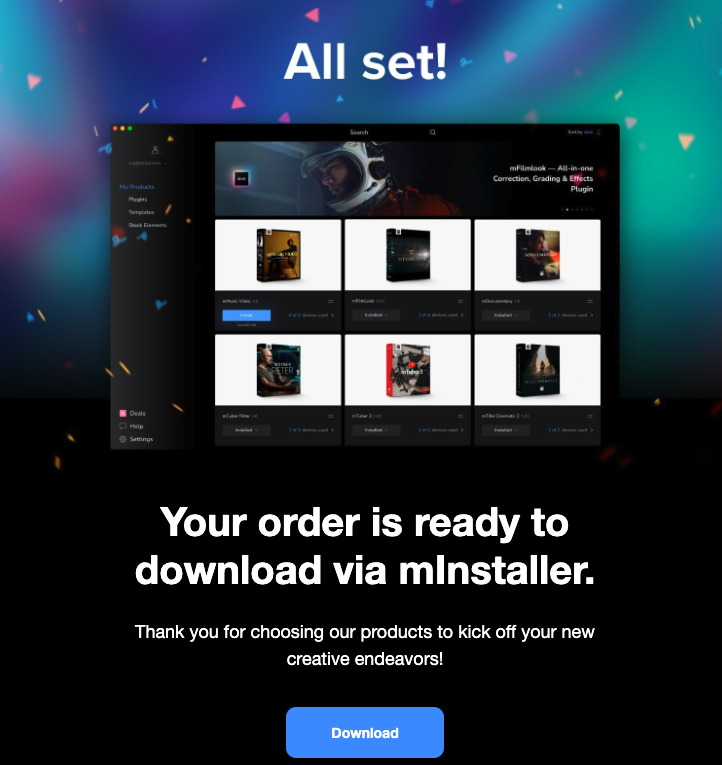
プラグインをダウンロードしたり、アップデートする時に使うアプリだと考えてください。
mInstallerのダウンロードとインストール
ダウンロードしたmInstallerをダブルクリックして実行します。
インストールウィザードの指示に従い、プラグインをインストールします。
mInstallerへのログイン
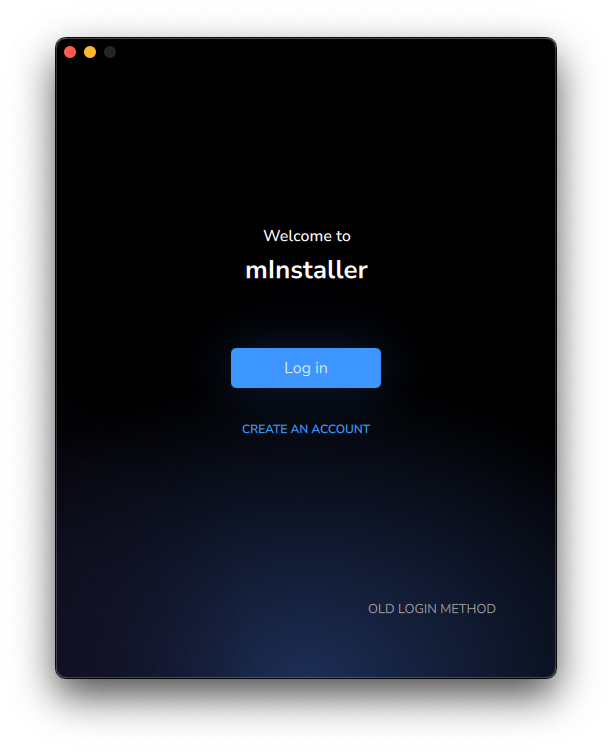
インストールが完了したら、MVFXのアカウントでmInstallerにログインします。
プラグインのダウンロードとインストール
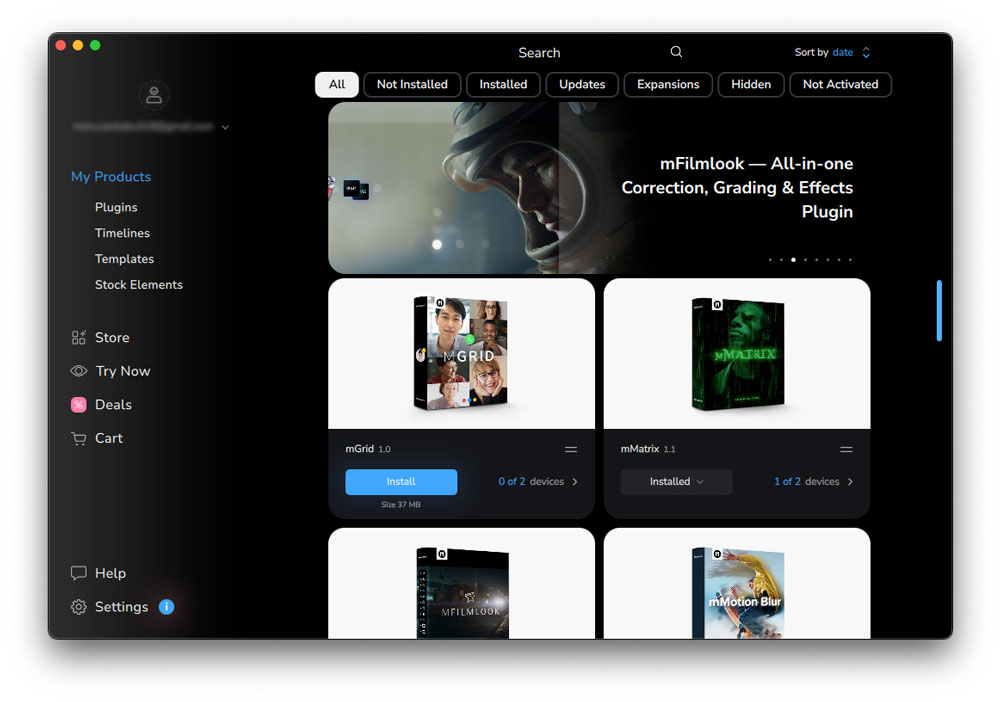
mInstallerに購入したプラグインが表示されています。
「Install」ボタンを押すとダウンロードがはじまり、インストールできます。
使用開始
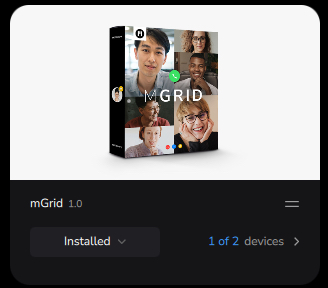
プラグインが正しくインストールされたら、FinalCutProを起動します。
これでプラグインが使えるようになっているはずです。
最後に
僕は不定期でYouTubeに動画をアップしていますが、編集にかけられる時間はあまりないのでプラグインがなければ更新ペースはもっと落ちるでしょう。
MotionVFXにはかなり助けられています。
まだ使ってないFCPユーザーは「フリープラグイン」から試してみると良いと思いますよ。