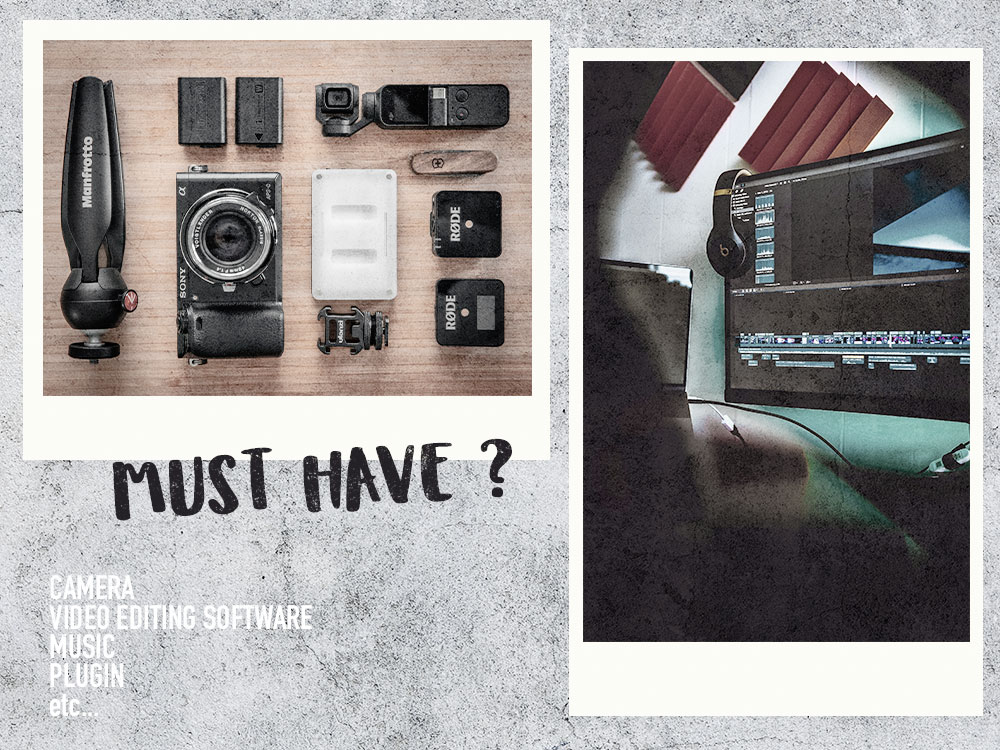
Vlogを始めるなら、まず何が必要だろう?
必要なものはVlogのスタンスによっても変わります。
ビジネス思考で、最初に揃えちゃって映像のクオリティを高めたり、制作時間を短縮しよう
など色々あると思います。
この記事では、必要な機材やツールをリストアップし、それぞれの役割や選び方を紹介します。
状況に合わせて選んでいきましょう。
この記事の対象者
- これからVlogを始めるために、必要なものを知りたい
- スマホから始めて、必要な機材やツールを少しずつ揃えたい
- ビジネスとして本格的に取り組むため、最初から必要な環境を整えたい
この記事でわかること
- Vlogに必要な機材・ツールのリスト
- 最低限必要なものと、追加すると便利なもの
- 目的に合わせた機材・ツール選び
Vlogについて
VlogはVideo Blogの略なので極論すれば、動画を撮ってネット上にアップすればVlogと呼べるわけですが、それだとあまりにもざっくりすぎなのでもうちょっと絞ります。
あくまでも僕の勝手な分類イメージですが、以下のように分けることができます。
右側に行くほど撮影と編集のクオリティが高く(予算や手間がかかっている)、左側はノー編集、Vlogはそこそこのクオリティという位置づけです。
即答できる?
必要なアイテムは、あなたが撮る理由次第で変わります。
全部買い揃えて無駄にする前に、まず自分の理由を1つ選んでください。
あとから自分で見返すなら
| 工程 | 道具 |
|---|---|
| 撮影 | スマホ |
| 編集 | CapCut |
撮影
スマホ
限界が来るまで、今のスマホを使い続ける。
限界が来たら、その不満を解決する機材だけを足す。
編集
CapCut
無料で使えて、カット・文字・音楽までスマホで済む。
無料版は書き出しが1080pまでで、有料表示のテンプレートやエフェクトを使うと透かしが入る。
最後に
今はスマホで簡単に写真や映像を残せるが、僕はカメラに興味を持ったのがわりと最近なので昔の写真とかがあまり残ってなくてある意味でちょっと損した気になる。
かと言って過去には戻れない。
Vlogという形で早く始めればその分多くの経験を映像で残しておける。
誰かに見てもらうことを目的とせず、自分のためだけのvlogも一つの楽しみ方だ。
特別なカメラも、特別な場所も必要ない。
今日、何気なく歩いた道。
いつも食べているごはん。
ふと目に留まった景色。
そんな何でもない日常を、カメラで残そう。
映像に残しておけば、いつか懐かしく、愛おしく思える日が来るかもしれない。
自分の体験をたくさんの人と共有したいなら
| 工程 | 道具 |
|---|---|
| 撮影 | スマホ |
| SDカード | |
| 外部マイク | |
| ミニ三脚 | |
| 編集 | PC |
| iMovie | |
| 投稿 | SNSアカウント |
撮影
スマホ
限界が来るまで、今のスマホを使い続ける。
限界が来たら、その不満を解決する機材だけを足す。
SDカード
カメラのスロットに合う規格(SD/microSD)を選ぶ。
書き込み速度が足りないと録画が止まることがある。
容量は128GB以上、たくさん撮るなら256GB。
形状
カメラスロットに合わせて選ぶ。
スピード
1秒間に何MB以上書き込めるかがスピードだ。
スピードが遅いカードを使うと録画ボタンを押した後で書き込みが追いつかなくなりカメラが止まったりする。当然、記録できてなくて困ることになるので注意しよう。
容量
自分の過去の行動をもとに撮影1回分を乗り切れる容量を選ぶ。
- 128GBが最低基準
- たくさん撮影するなら256GB
SDカードの選び方を確認する(このブログの別ページに移動する)
外部マイク
内蔵マイクは屋外で風音、室内で反響が出やすい。
視聴者は映像より音が原因で離脱しやすいので、予算の範囲で良いマイクを選ぶ。
ミニ三脚
置く場所がないとき、固定撮影やタイムラプス、自撮り棒としても使える。
雲台があれば角度を細かく調整できる。
三脚が役立つシーン(例)
- カメラを置く場所がない
- 定点撮影する(タイムラプス)
- 自撮り棒として使う
編集
PC
最低限の目安は、CPUがCore i7以上、メモリ8GB以上、SSD256GB。
スマホ編集は1分未満のショート動画なら可能だが、細かい作業は現実的ではない。
2020年11月以降のM1搭載MacBook Air・MacBook Pro・Mac miniなら、中古でもよい。
スマホで動画編集はできないのか
「無理」と言えば嘘になるが、一般的なスマホはPCよりも低スペックで画面も小さい。当然、作業時間は何倍もかかる。
1分未満のショート動画ならまだしもスマホで細かい作業をするのは本当に気が遠くなるし、納得がいくまで微調整をして完成させるのはほぼ不可能と言えるだろう。
動画編集に必要なスペック
CPU:Core i7以上
メモリ:8GB以上
SSD:256GB
以上は僕が考える動画編集作業に必要な最低限のスペックだ。実際はこれだと足りなさを感じるが、一応動くことは確認している。
なお、これから買うのであればAppleから2020年11月以降に出たモデルのどれかをオススメする(中古でもOK)。
- Macbook Air
- Macbook Pro
- Mac mini+外部モニター
上記の2020年11月以降のモデルにはM1チップが搭載されており、Core i7以上のパフォーマンスを発揮する。
Apple製品を推す理由
iMovieが買った日から無料で使える。
Windowsで使える編集ソフトはPremiere ProとDaVinci Resolveだが、MacはFinal Cut Proも使える。
外部ディスプレイをつなぎやすく、わからなくても情報が多く調べやすい。
iMovieが使える
MacOSなら買った日からiMovie(動画編集ソフト)が使える(無料)。iMovieの機能でも最初の一歩としては十分なので他のことを考えずにすぐにVlogが作れる。
動画編集ソフトの選択肢が増える
Windowsで使える動画編集ソフトは「Premier Pro」か「Davinci Resolve」だが、Macは2つに加えてFinal Cut Proも使える。
外部ディスプレイを使いやすい
動画編集をするなら大きな画面のほうが作業効率が良いわけだが、Macなら外部ディスプレイの接続が比較的かんたんだ。また、仮にわからないとしても情報が多く調べやすい。
iMovie
Macに付属で無料。
買った日からすぐVlogを作れる。
限界を感じたら、プロ向けソフトに乗り換える。
投稿
SNSアカウント
投稿には、YouTube・TikTok・Instagramそれぞれのアカウントが必要。
視聴者層や受ける動画が違うので、それを考えて選ぶ。
最後に
自分の体験は、映像にして共有することで、同じ経験をした人や、興味を持ってくれる人に届けることができる。
自分が撮った映像に誰かが反応する。
そこから会話が生まれたり、新しいつながりができたりすることもある。
自分の体験を、映像にして誰かに届けてみよう。
撮る・編集すること自体を楽しむなら
| 工程 | 道具 |
|---|---|
| 計画 | 撮り忘れ防止メモ(マインドマップツール/Notion) |
| 撮影 | カメラ(スマホ/アクションカメラ/コンデジ/ミラーレスカメラ) |
| SDカード | |
| 外部マイク | |
| ミニ三脚 | |
| ジンバル | |
| ドローン | |
| 編集 | PC |
| 編集ソフト(iMovie/Final Cut Pro/DaVinci Resolve/Premiere Pro) | |
| 画像編集ソフト(Photoshop/Canva) | |
| 外部モニター | |
| ポータブルSSD | |
| 音楽(SFX) | |
| 投稿 | SNSアカウント |
| ネット回線 |
計画
撮り忘れ防止メモ(マインドマップツール/Notion)
撮る内容、撮り方、字幕で伝えたいことをあらかじめ整理しておくと、撮り忘れを減らせる。
イメージとしては、バーベキューの串に具材を刺していくようなものだ。
まず、どんなVlogにするのかテーマを決める。これが串だ。
そこに、テーマに沿ったクリップを具材として撮り集め、串に刺すようにつなげていく。
あらかじめテーマが決まっていれば、何を撮ればいいのかが明確になり、撮影も編集も進めやすくなる。
撮影
カメラ(スマホ/アクションカメラ/コンデジ/ミラーレスカメラ)
Vlog用カメラの選び方
「カメラってどれがいいの?」と思うかもしれないが、選ぶべき撮影機材はその人のスタイルによる。
まだVlogをはじめてない段階で決めるのは難しい。
「どこで撮るのか」「どんな動画を撮るのか」によって違うので、自分のテーマ・パターンが見えてくるまで様子見でも大丈夫だ。
というのが鉄則だ。
カメラを増やす順番
スマホ ⇒ スマホジンバル ⇒ アクションカメラ ⇒ ミラーレスカメラ。
スマホ
限界が来るまで、今のスマホを使い続ける。
限界が来たら、その不満を解決する機材だけを足す。
アクションカメラ
スマホの容量不足、両手を使いたい場面、水や汚れが気になる場面で使う。
小型で目立たず、撮れる場面が増える。
コンデジ
スマホより画質やズームを上げたいときの選択肢。
ミラーレスカメラ
背景のボケ、暗所の画質、レンズの選択肢が必要になったときに足す。
SDカード
カメラのスロットに合う規格(SD/microSD)を選ぶ。
書き込み速度が足りないと録画が止まることがある。
容量は128GB以上、たくさん撮るなら256GB。
形状
カメラスロットに合わせて選ぶ。
スピード
1秒間に何MB以上書き込めるかがスピードだ。
スピードが遅いカードを使うと録画ボタンを押した後で書き込みが追いつかなくなりカメラが止まったりする。当然、記録できてなくて困ることになるので注意しよう。
容量
自分の過去の行動をもとに撮影1回分を乗り切れる容量を選ぶ。
- 128GBが最低基準
- たくさん撮影するなら256GB
SDカードの選び方を確認する(このブログの別ページに移動する)
外部マイク
内蔵マイクは屋外で風音、室内で反響が出やすい。
視聴者は映像より音が原因で離脱しやすいので、予算の範囲で良いマイクを選ぶ。
ミニ三脚
置く場所がないとき、固定撮影やタイムラプス、自撮り棒としても使える。
雲台があれば角度を細かく調整できる。
三脚が役立つシーン(例)
- カメラを置く場所がない
- 定点撮影する(タイムラプス)
- 自撮り棒として使う
ジンバル
手ブレを減らし、なめらかな映像を撮る。
必須ではない。
電子手ブレ補正が進んでいる、セッティングに手間と荷物が増える、多少の手ブレは味になる、という理由で優先度は低い。
ジンバルの優先度が低い理由
理由① カメラの本体の手ブレ補正性能アップ
最近のカメラに搭載されている電子手ブレ補正が高性能になってきている。
ここ数年で発売された動画撮影用カメラの多くは手ブレ補正をオンにするとかなりブレの少ない動画を撮れる。
理由② ジンバルの手間
ジンバルを使うとセッティングにやや時間がかかり、荷物も増える。
荷物が増えると動き回りにくい。
取り付けたり外したりも手間で結局使わなくなりやすいアイテムだ。
初心者はジンバルを持て余すので、後回しでOK。
理由③ 手ブレのエモさ
多少の手ブレは味になるから。Vlogならブレてたほうがエモいこともある。
スマホジンバルは必須アイテムか
ドローン
地上のカメラでは撮れない空撮の映像を撮る。
撮りたい絵が決まっている人向け。
編集
PC
最低限の目安は、CPUがCore i7以上、メモリ8GB以上、SSD256GB。
スマホ編集は1分未満のショート動画なら可能だが、細かい作業は現実的ではない。
2020年11月以降のM1搭載MacBook Air・MacBook Pro・Mac miniなら、中古でもよい。
スマホで動画編集はできないのか
「無理」と言えば嘘になるが、一般的なスマホはPCよりも低スペックで画面も小さい。当然、作業時間は何倍もかかる。
1分未満のショート動画ならまだしもスマホで細かい作業をするのは本当に気が遠くなるし、納得がいくまで微調整をして完成させるのはほぼ不可能と言えるだろう。
動画編集に必要なスペック
CPU:Core i7以上
メモリ:8GB以上
SSD:256GB
以上は僕が考える動画編集作業に必要な最低限のスペックだ。実際はこれだと足りなさを感じるが、一応動くことは確認している。
なお、これから買うのであればAppleから2020年11月以降に出たモデルのどれかをオススメする(中古でもOK)。
- Macbook Air
- Macbook Pro
- Mac mini+外部モニター
上記の2020年11月以降のモデルにはM1チップが搭載されており、Core i7以上のパフォーマンスを発揮する。
Apple製品を推す理由
iMovieが買った日から無料で使える。
Windowsで使える編集ソフトはPremiere ProとDaVinci Resolveだが、MacはFinal Cut Proも使える。
外部ディスプレイをつなぎやすく、わからなくても情報が多く調べやすい。
iMovieが使える
MacOSなら買った日からiMovie(動画編集ソフト)が使える(無料)。iMovieの機能でも最初の一歩としては十分なので他のことを考えずにすぐにVlogが作れる。
動画編集ソフトの選択肢が増える
Windowsで使える動画編集ソフトは「Premier Pro」か「Davinci Resolve」だが、Macは2つに加えてFinal Cut Proも使える。
外部ディスプレイを使いやすい
動画編集をするなら大きな画面のほうが作業効率が良いわけだが、Macなら外部ディスプレイの接続が比較的かんたんだ。また、仮にわからないとしても情報が多く調べやすい。
編集ソフト(iMovie/Final Cut Pro/DaVinci Resolve/Premiere Pro)
iMovie
Macに付属で無料。
買った日からすぐVlogを作れる。
限界を感じたら、プロ向けソフトに乗り換える。
Final Cut Pro
50,000円の買い切り。
Macで使える。
月額1,780円のApple Creator Studio(年額17,800円)でも使える。
DaVinci Resolve
無料版がある。
有料のStudio版は51,980円の買い切り。
Premiere Pro
単体プランは月額3,280円(年間プランの月々払い)のサブスクリプション。
| iMovie | Final Cut Pro | DaVinci Resolve Studio | Premier Pro | ||
|---|---|---|---|---|---|
| Windows | |||||
| Mac | |||||
| 価格(税込) | 一括 | 0円 | 50,000円 | 51,980円 | - |
| サブスク | - | - | - | 3,280円(年間プラン・月々払い) | |
| 備考 | mac付属 | 買い切り | 買い切り 無料版あり | サブスクのみ | |
画像編集ソフト(Photoshop/Canva)
サムネイル作成に使う。
Canvaは無料でテンプレートが多く、デザイン経験がなくても使いやすい。
Photoshopは有料のプロ向け高機能ソフト。
| 画像編集ソフト | Photoshop | Canva | |
|---|---|---|---|
| 主なユーザー | デザイナー・イラストレーター・広告制作者 | ノンデザイナー・ビジネスマン | |
| 操作感 | 複雑(要学習) | 直感的(学習不要) | |
| 価格(税込) | 無料プラン | なし | あり |
| サブスクプラン | 月額3,300円(年間プラン・月々払い) | Pro 年額11,800円 | |
| 備考 | 高機能(レイヤー・マスク・3D・自動化) | ブラウザで使える。テンプレートが豊富 | |
外部モニター
27インチ前後あると、ノートPCの画面との差が大きい。
画面が小さいとメニューの開閉が増えて非効率で、目も疲れやすい。
ポータブルSSD
動画データは重く、空き容量が減ると編集速度が大きく落ちる。
データを移す先として使う。
| SamSung T7 | SanDisk エクストリーム V2 |
||
|---|---|---|---|
| 発売時期 | 2020年6月 | 2020年12月 | |
| ① | 防水・防塵性能 | なし | UP55 |
| 材質 | アルミ | シリコン | |
| サイズ | 8.0 x 57 x 85 (mm) | 8.95 x 52.42 x 100.54 (mm) | |
| カラー | グレー|ブルー|レッド | 1種類 | |
| 容量 | 500GB 1TB 2TB 4TB | 500GB 1TB 2TB 4TB |
|
| ② | インターフェース | USB3.2 Gen2 | USB3.2 Gen2 |
| 最大転送速度 | 読出:1050MBs 書込:1000MBs | 読出:1050MBs 書込:1000MBs |
|
| 保証期間 | 3年 | 5年 | |
音楽(SFX)
必須ではないが、あるとコンテンツが充実する。
有料の海外サブスクサイトは高品質な音楽が見つかりやすい。
AIで作る方法もある。
SFXは効果音のこと。
| Epidemic Sound | Artlist | ||
|---|---|---|---|
| プラン名 | Creator | Music & SFX Social | |
| 料金 | 月払い | $17.99 | $14.99 |
| 年払い | $119.88 ($9.99/月) | $119.88 ($9.99/月) |
|
| 解約後の楽曲利用 | 可 (契約中に公開した動画のみ) | 可 (契約中に公開した動画のみ) |
|
| SNS複数アカウントでの利用 | プラットフォームごとに1チャンネルまで | プラットフォームごとに1チャンネルまで | |
| クライアント案件・広告 | 不可 | 不可 | |
| 無料お試し期間 | 30日間 | なし | |
| 公式サイト |
Epidemic Sound |
Artlist |
|
投稿
SNSアカウント
投稿には、YouTube・TikTok・Instagramそれぞれのアカウントが必要。
視聴者層や受ける動画が違うので、それを考えて選ぶ。
ネット回線
アップロードが速くなり、高画質の動画でも通信費を気にせず使える。
データ量の目安は1時間あたり、フルHDで4〜8GB、4Kで30〜40GB。
光回線
自宅に光回線があれば、アップロードも高速化できる。
高画質動画も通信費を気にする必要もない。
もちろん、動画視聴にも便利だ。
モバイル回線
光回線の代替手段としてモバイル回線(ポケットWiFi)がある。
メリット
- 工事不要
- 光回線よりも低価格
デメリット
- 速度が光回線より低速
- 容量制限がある
モバイル回線に向いているパターン
- 外からアップロードする機会が多い
- ショート動画(低容量動画)中心
最後に
撮ること、編集すること、気になった道具から少しずつ足していくこと。
Vlogにはいろんな楽しみ方がある。
上手い下手や再生数を気にせず、まずは楽しもう。
稼ぐなら
| 工程 | 道具 |
|---|---|
| 計画 | 撮り忘れ防止メモ(マインドマップツール/Notion) |
| AIエージェント | |
| 撮影 | カメラ(スマホ/アクションカメラ/コンデジ/ミラーレスカメラ) |
| SDカード | |
| 外部マイク | |
| ミニ三脚 | |
| ジンバル | |
| ドローン | |
| 編集 | PC |
| 編集ソフト(iMovie/Final Cut Pro/DaVinci Resolve/Premiere Pro) | |
| 画像編集ソフト(Photoshop/Canva) | |
| 外部モニター | |
| ポータブルSSD | |
| 音楽(SFX) | |
| AIエージェント | |
| 投稿 | SNSアカウント |
| ネット回線 | |
| AIエージェント |
計画
撮り忘れ防止メモ(マインドマップツール/Notion)
撮る内容、撮り方、字幕で伝えたいことをあらかじめ整理しておくと、撮り忘れを減らせる。
イメージとしては、バーベキューの串に具材を刺していくようなものだ。
まず、どんなVlogにするのかテーマを決める。これが串だ。
そこに、テーマに沿ったクリップを具材として撮り集め、串に刺すようにつなげていく。
あらかじめテーマが決まっていれば、何を撮ればいいのかが明確になり、撮影も編集も進めやすくなる。
AIエージェント
企画出し、台本づくりを任せる。
撮影
カメラ(スマホ/アクションカメラ/コンデジ/ミラーレスカメラ)
Vlog用カメラの選び方
「カメラってどれがいいの?」と思うかもしれないが、選ぶべき撮影機材はその人のスタイルによる。
まだVlogをはじめてない段階で決めるのは難しい。
「どこで撮るのか」「どんな動画を撮るのか」によって違うので、自分のテーマ・パターンが見えてくるまで様子見でも大丈夫だ。
というのが鉄則だ。
カメラを増やす順番
スマホ ⇒ スマホジンバル ⇒ アクションカメラ ⇒ ミラーレスカメラ。
スマホ
限界が来るまで、今のスマホを使い続ける。
限界が来たら、その不満を解決する機材だけを足す。
アクションカメラ
スマホの容量不足、両手を使いたい場面、水や汚れが気になる場面で使う。
小型で目立たず、撮れる場面が増える。
コンデジ
スマホより画質やズームを上げたいときの選択肢。
ミラーレスカメラ
背景のボケ、暗所の画質、レンズの選択肢が必要になったときに足す。
SDカード
カメラのスロットに合う規格(SD/microSD)を選ぶ。
書き込み速度が足りないと録画が止まることがある。
容量は128GB以上、たくさん撮るなら256GB。
形状
カメラスロットに合わせて選ぶ。
スピード
1秒間に何MB以上書き込めるかがスピードだ。
スピードが遅いカードを使うと録画ボタンを押した後で書き込みが追いつかなくなりカメラが止まったりする。当然、記録できてなくて困ることになるので注意しよう。
容量
自分の過去の行動をもとに撮影1回分を乗り切れる容量を選ぶ。
- 128GBが最低基準
- たくさん撮影するなら256GB
SDカードの選び方を確認する(このブログの別ページに移動する)
外部マイク
内蔵マイクは屋外で風音、室内で反響が出やすい。
視聴者は映像より音が原因で離脱しやすいので、予算の範囲で良いマイクを選ぶ。
ミニ三脚
置く場所がないとき、固定撮影やタイムラプス、自撮り棒としても使える。
雲台があれば角度を細かく調整できる。
三脚が役立つシーン(例)
- カメラを置く場所がない
- 定点撮影する(タイムラプス)
- 自撮り棒として使う
ジンバル
手ブレを減らし、なめらかな映像を撮る。
必須ではない。
電子手ブレ補正が進んでいる、セッティングに手間と荷物が増える、多少の手ブレは味になる、という理由で優先度は低い。
ジンバルの優先度が低い理由
理由① カメラの本体の手ブレ補正性能アップ
最近のカメラに搭載されている電子手ブレ補正が高性能になってきている。
ここ数年で発売された動画撮影用カメラの多くは手ブレ補正をオンにするとかなりブレの少ない動画を撮れる。
理由② ジンバルの手間
ジンバルを使うとセッティングにやや時間がかかり、荷物も増える。
荷物が増えると動き回りにくい。
取り付けたり外したりも手間で結局使わなくなりやすいアイテムだ。
初心者はジンバルを持て余すので、後回しでOK。
理由③ 手ブレのエモさ
多少の手ブレは味になるから。Vlogならブレてたほうがエモいこともある。
スマホジンバルは必須アイテムか
ドローン
地上のカメラでは撮れない空撮の映像を撮る。
撮りたい絵が決まっている人向け。
編集
PC
最低限の目安は、CPUがCore i7以上、メモリ8GB以上、SSD256GB。
スマホ編集は1分未満のショート動画なら可能だが、細かい作業は現実的ではない。
2020年11月以降のM1搭載MacBook Air・MacBook Pro・Mac miniなら、中古でもよい。
スマホで動画編集はできないのか
「無理」と言えば嘘になるが、一般的なスマホはPCよりも低スペックで画面も小さい。当然、作業時間は何倍もかかる。
1分未満のショート動画ならまだしもスマホで細かい作業をするのは本当に気が遠くなるし、納得がいくまで微調整をして完成させるのはほぼ不可能と言えるだろう。
動画編集に必要なスペック
CPU:Core i7以上
メモリ:8GB以上
SSD:256GB
以上は僕が考える動画編集作業に必要な最低限のスペックだ。実際はこれだと足りなさを感じるが、一応動くことは確認している。
なお、これから買うのであればAppleから2020年11月以降に出たモデルのどれかをオススメする(中古でもOK)。
- Macbook Air
- Macbook Pro
- Mac mini+外部モニター
上記の2020年11月以降のモデルにはM1チップが搭載されており、Core i7以上のパフォーマンスを発揮する。
Apple製品を推す理由
iMovieが買った日から無料で使える。
Windowsで使える編集ソフトはPremiere ProとDaVinci Resolveだが、MacはFinal Cut Proも使える。
外部ディスプレイをつなぎやすく、わからなくても情報が多く調べやすい。
iMovieが使える
MacOSなら買った日からiMovie(動画編集ソフト)が使える(無料)。iMovieの機能でも最初の一歩としては十分なので他のことを考えずにすぐにVlogが作れる。
動画編集ソフトの選択肢が増える
Windowsで使える動画編集ソフトは「Premier Pro」か「Davinci Resolve」だが、Macは2つに加えてFinal Cut Proも使える。
外部ディスプレイを使いやすい
動画編集をするなら大きな画面のほうが作業効率が良いわけだが、Macなら外部ディスプレイの接続が比較的かんたんだ。また、仮にわからないとしても情報が多く調べやすい。
編集ソフト(iMovie/Final Cut Pro/DaVinci Resolve/Premiere Pro)
iMovie
Macに付属で無料。
買った日からすぐVlogを作れる。
限界を感じたら、プロ向けソフトに乗り換える。
Final Cut Pro
50,000円の買い切り。
Macで使える。
月額1,780円のApple Creator Studio(年額17,800円)でも使える。
DaVinci Resolve
無料版がある。
有料のStudio版は51,980円の買い切り。
Premiere Pro
単体プランは月額3,280円(年間プランの月々払い)のサブスクリプション。
| iMovie | Final Cut Pro | DaVinci Resolve Studio | Premier Pro | ||
|---|---|---|---|---|---|
| Windows | |||||
| Mac | |||||
| 価格(税込) | 一括 | 0円 | 50,000円 | 51,980円 | - |
| サブスク | - | - | - | 3,280円(年間プラン・月々払い) | |
| 備考 | mac付属 | 買い切り | 買い切り 無料版あり | サブスクのみ | |
画像編集ソフト(Photoshop/Canva)
サムネイル作成に使う。
Canvaは無料でテンプレートが多く、デザイン経験がなくても使いやすい。
Photoshopは有料のプロ向け高機能ソフト。
| 画像編集ソフト | Photoshop | Canva | |
|---|---|---|---|
| 主なユーザー | デザイナー・イラストレーター・広告制作者 | ノンデザイナー・ビジネスマン | |
| 操作感 | 複雑(要学習) | 直感的(学習不要) | |
| 価格(税込) | 無料プラン | なし | あり |
| サブスクプラン | 月額3,300円(年間プラン・月々払い) | Pro 年額11,800円 | |
| 備考 | 高機能(レイヤー・マスク・3D・自動化) | ブラウザで使える。テンプレートが豊富 | |
外部モニター
27インチ前後あると、ノートPCの画面との差が大きい。
画面が小さいとメニューの開閉が増えて非効率で、目も疲れやすい。
ポータブルSSD
動画データは重く、空き容量が減ると編集速度が大きく落ちる。
データを移す先として使う。
| SamSung T7 | SanDisk エクストリーム V2 |
||
|---|---|---|---|
| 発売時期 | 2020年6月 | 2020年12月 | |
| ① | 防水・防塵性能 | なし | UP55 |
| 材質 | アルミ | シリコン | |
| サイズ | 8.0 x 57 x 85 (mm) | 8.95 x 52.42 x 100.54 (mm) | |
| カラー | グレー|ブルー|レッド | 1種類 | |
| 容量 | 500GB 1TB 2TB 4TB | 500GB 1TB 2TB 4TB |
|
| ② | インターフェース | USB3.2 Gen2 | USB3.2 Gen2 |
| 最大転送速度 | 読出:1050MBs 書込:1000MBs | 読出:1050MBs 書込:1000MBs |
|
| 保証期間 | 3年 | 5年 | |
音楽(SFX)
必須ではないが、あるとコンテンツが充実する。
有料の海外サブスクサイトは高品質な音楽が見つかりやすい。
AIで作る方法もある。
SFXは効果音のこと。
| Epidemic Sound | Artlist | ||
|---|---|---|---|
| プラン名 | Creator | Music & SFX Social | |
| 料金 | 月払い | $17.99 | $14.99 |
| 年払い | $119.88 ($9.99/月) | $119.88 ($9.99/月) |
|
| 解約後の楽曲利用 | 可 (契約中に公開した動画のみ) | 可 (契約中に公開した動画のみ) |
|
| SNS複数アカウントでの利用 | プラットフォームごとに1チャンネルまで | プラットフォームごとに1チャンネルまで | |
| クライアント案件・広告 | 不可 | 不可 | |
| 無料お試し期間 | 30日間 | なし | |
| 公式サイト |
Epidemic Sound |
Artlist |
|
AIエージェント
カット、字幕、素材の整理、サムネ案を任せる。
投稿
SNSアカウント
投稿には、YouTube・TikTok・Instagramそれぞれのアカウントが必要。
視聴者層や受ける動画が違うので、それを考えて選ぶ。
ネット回線
アップロードが速くなり、高画質の動画でも通信費を気にせず使える。
データ量の目安は1時間あたり、フルHDで4〜8GB、4Kで30〜40GB。
光回線
自宅に光回線があれば、アップロードも高速化できる。
高画質動画も通信費を気にする必要もない。
もちろん、動画視聴にも便利だ。
モバイル回線
光回線の代替手段としてモバイル回線(ポケットWiFi)がある。
メリット
- 工事不要
- 光回線よりも低価格
デメリット
- 速度が光回線より低速
- 容量制限がある
モバイル回線に向いているパターン
- 外からアップロードする機会が多い
- ショート動画(低容量動画)中心
AIエージェント
タイトル、説明文、投稿作業を任せる。
最後に
Vlogは、やり方次第で大きな収益につながるビジネスだ。
だからこそ、必要な機材や編集環境への投資を惜しむ必要はない。そこで節約した結果、映像の質が下がったり、制作に余計な時間がかかったりしては本末転倒だ。
AIに任せられる作業はAIに任せ、時間を短縮できるツールは積極的に活用しよう。
最初にかけたお金も時間も、うまく活用すれば何倍にもなって返ってくる。
稼ぐことが目的なら、目先の出費だけで判断せず、未来の自分への投資として考えていこう。